5 เครื่องมือ AI ฟรีที่คนทำงานควรรู้จักในปี 2026

ปี 2026 เป็นปีที่ AI กลายเป็นเครื่องมือทำงานประจำวันไปแล้ว ไม่ใช่แค่ของเล่นสำหรับสายเทคโนโลยีอีกต่อไป

หลายคนใช้ AI ช่วยเขียนงาน สรุปเอกสาร ทำสไลด์ ค้นข้อมูล ออกแบบภาพ วางแผนงาน หรือช่วยคิดไอเดียใหม่ ๆ ซึ่งสิ่งที่น่าสนใจคือ เครื่องมือ AI หลายตัวสามารถเริ่มใช้งานได้ฟรี ไม่ต้องจ่ายเงินตั้งแต่วันแรก

แน่นอนว่าเวอร์ชันฟรีอาจมีข้อจำกัด เช่น จำนวนครั้งในการใช้งาน ฟีเจอร์ขั้นสูง หรือโควตาการสร้างงาน แต่สำหรับคนที่เพิ่งเริ่มต้น หรืออยากลองใช้ AI เพื่อเพิ่มประสิทธิภาพในการทำงาน เครื่องมือฟรีเหล่านี้ถือว่าเพียงพอสำหรับการใช้งานพื้นฐานหลายอย่าง

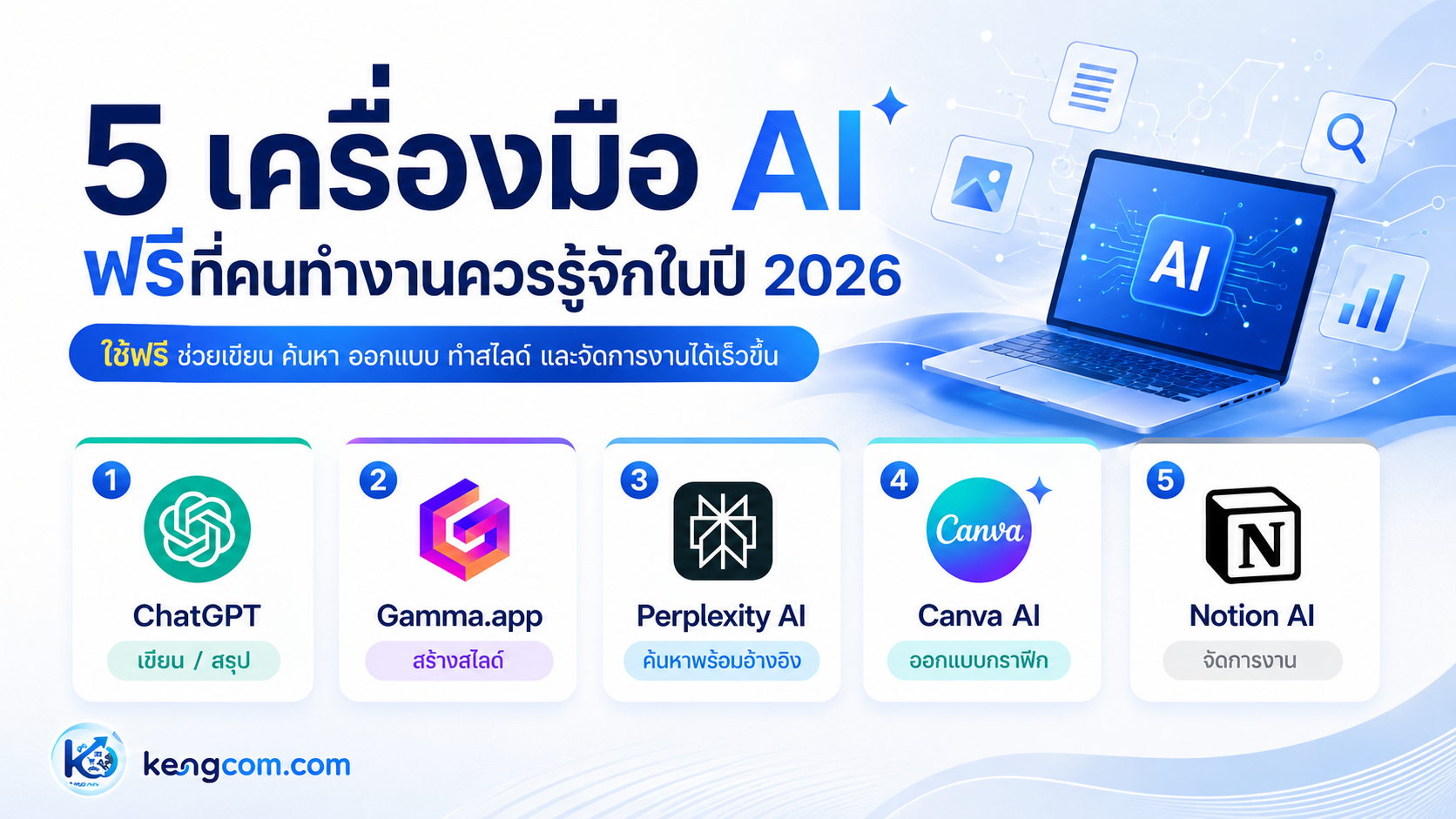
วันนี้ Kengcom รวม 5 เครื่องมือ AI ฟรีที่คนทำงานควรรู้จักในปี 2026 มาให้ลองใช้งานกัน

1. ChatGPT — ผู้ช่วยเขียน สรุป และตอบคำถามแบบรอบด้าน

ChatGPT เป็นหนึ่งในเครื่องมือ AI ที่คนรู้จักมากที่สุด จุดเด่นคือใช้งานง่ายและครอบคลุมหลายงานในที่เดียว ไม่ว่าจะเป็นการเขียนข้อความ สรุปข้อมูล แปลภาษา คิดไอเดีย เขียนอีเมล วางแผนงาน หรือช่วยอธิบายเรื่องยากให้เข้าใจง่าย

สำหรับคนทำงานทั่วไป ChatGPT เหมาะมากกับงานที่ต้องใช้ความคิดและภาษา เช่น การร่างโพสต์ Facebook การเขียนบทความ การสรุปประชุม การทำโครงร่างเอกสาร หรือแม้แต่การช่วยคิดหัวข้อคอนเทนต์

ตัวอย่างการใช้งาน ChatGPT ในชีวิตประจำวัน เช่น

เขียนโพสต์ขายสินค้า
ร่างอีเมลตอบลูกค้า
สรุปบทความยาว ๆ ให้สั้นลง
ช่วยคิดไอเดียคอนเทนต์
ช่วยตรวจภาษาให้อ่านง่ายขึ้น
ช่วยวางแผนงานรายวัน
ช่วยอธิบายเรื่องซับซ้อนให้เข้าใจง่าย

ข้อดีของ ChatGPT คือไม่ต้องมีพื้นฐานเทคนิคก็เริ่มใช้ได้ทันที เพียงพิมพ์สิ่งที่ต้องการลงไป ระบบก็สามารถช่วยร่าง ช่วยคิด หรือช่วยจัดโครงสร้างงานให้ได้

ในเวอร์ชันฟรีของ ChatGPT ผู้ใช้สามารถเริ่มใช้งานได้โดยไม่มีค่าใช้จ่าย และมีความสามารถหลายอย่าง เช่น การถามตอบ การช่วยเขียน การวิเคราะห์ข้อมูล การค้นข้อมูลบนเว็บ การอัปโหลดไฟล์หรือรูปภาพ และการสร้างภาพ แต่จะมีข้อจำกัดด้านปริมาณการใช้งานเมื่อเทียบกับแพ็กเกจแบบเสียเงิน

เหมาะกับใคร?

ChatGPT เหมาะกับคนทำงานแทบทุกสาย โดยเฉพาะเจ้าของธุรกิจ นักการตลาด นักเขียนคอนเทนต์ โปรแกรมเมอร์ นักเรียน นักศึกษา และพนักงานออฟฟิศที่ต้องจัดการงานเอกสารหรือการสื่อสารเป็นประจำ

2. Gamma.app — สร้าง Presentation จาก Prompt ได้รวดเร็ว

Gamma.app เป็นเครื่องมือ AI สำหรับสร้าง Presentation, เอกสารนำเสนอ และหน้าเว็บแบบง่าย ๆ จุดเด่นคือช่วยเปลี่ยนไอเดียหรือ prompt สั้น ๆ ให้กลายเป็นสไลด์ที่ดูดีได้อย่างรวดเร็ว โดยไม่ต้องเสียเวลาจัด layout เองทุกหน้า

หลายคนที่ต้องทำพรีเซนต์บ่อย ๆ จะรู้ดีว่าปัญหาไม่ใช่แค่การเขียนเนื้อหา แต่คือการจัดหน้า เลือกดีไซน์ ทำให้สไลด์ดูเป็นมืออาชีพ และใช้เวลาไม่น้อย Gamma จึงเหมาะกับงานที่ต้องการเริ่มต้นสไลด์อย่างรวดเร็ว

ตัวอย่างการใช้งาน Gamma.app เช่น

ทำสไลด์นำเสนองานขาย
ทำพรีเซนต์แผนธุรกิจ
ทำ proposal สำหรับลูกค้า
สรุปข้อมูลประชุมเป็น deck
ทำสไลด์สอนหรืออบรม
ทำหน้าเว็บนำเสนอไอเดียแบบง่าย ๆ

Gamma ระบุว่าสามารถช่วยสร้าง presentation, website และเนื้อหารูปแบบอื่น ๆ ด้วย AI โดยผู้ใช้สามารถเริ่มต้นจากไอเดียหรือ prompt แล้วนำไปปรับแต่งต่อได้ อีกทั้งหน้า AI Presentation Maker ของ Gamma ระบุว่าสามารถสร้าง presentation ที่นำไปปรับแต่งต่อได้ภายในเวลาไม่นาน และเริ่มใช้งานได้ฟรี

ข้อควรระวังคือ Gamma เหมาะกับการ “เริ่มต้นงาน” มากกว่าการปล่อยให้ AI ทำทุกอย่างแทนทั้งหมด หลังจากสร้างสไลด์แล้ว ควรตรวจเนื้อหา ปรับคำพูด และแก้ดีไซน์ให้เข้ากับแบรนด์หรือกลุ่มผู้ฟังอีกครั้ง

เหมาะกับใคร?

Gamma เหมาะกับเจ้าของธุรกิจ ฝ่ายขาย ที่ปรึกษา อาจารย์ วิทยากร นักเรียน นักศึกษา และคนที่ต้องทำสไลด์บ่อย แต่ไม่อยากเสียเวลาจัดหน้าเองตั้งแต่ศูนย์

3. Perplexity AI — ค้นหาข้อมูลแบบ AI พร้อมแหล่งอ้างอิง

Perplexity AI เป็นเครื่องมือค้นหาข้อมูลแบบ AI ที่เหมาะกับคนที่ต้องหาข้อมูล วิเคราะห์ประเด็น หรืออยากได้คำตอบพร้อมแหล่งที่มา จุดเด่นคือระบบมักแสดงแหล่งอ้างอิงประกอบคำตอบ ทำให้ผู้ใช้สามารถกดเข้าไปตรวจสอบข้อมูลต่อได้

ถ้าเปรียบเทียบแบบง่าย ๆ Perplexity จะอยู่กึ่งกลางระหว่าง “Search Engine” กับ “AI Assistant” คือไม่ได้แค่แสดงลิงก์จำนวนมาก แต่ช่วยสรุปคำตอบให้ก่อน พร้อมแนบแหล่งที่มาประกอบ

ตัวอย่างการใช้งาน Perplexity AI เช่น

ค้นหาข้อมูลตลาด
หาข้อมูลคู่แข่ง
สรุปข่าวหรือเทรนด์ล่าสุด
หาข้อมูลประกอบบทความ
ตรวจสอบข้อเท็จจริงเบื้องต้น
ค้นหาข้อมูลสินค้า เทคโนโลยี หรือเครื่องมือใหม่ ๆ
ใช้หาแหล่งอ้างอิงก่อนเขียนคอนเทนต์

จุดแข็งของ Perplexity คือการให้คำตอบพร้อมแหล่งที่มา ซึ่งช่วยลดปัญหาการได้คำตอบแบบลอย ๆ และเหมาะกับงานที่ต้องการตรวจสอบข้อมูล อย่างไรก็ตาม งานวิจัยเกี่ยวกับ generative search engine เคยชี้ว่า แม้ระบบค้นหาแบบ AI จะมี citation แต่ผู้ใช้ยังควรตรวจสอบว่าแหล่งอ้างอิงนั้นรองรับข้อความที่ AI สรุปมาจริงหรือไม่ เพราะ citation อาจไม่ได้ถูกต้องครบถ้วนทุกครั้ง

เหมาะกับใคร?

Perplexity เหมาะกับนักเขียน นักการตลาด นักวิจัย เจ้าของธุรกิจ นักเรียน นักศึกษา และคนที่ต้องค้นข้อมูลบ่อย ๆ โดยเฉพาะข้อมูลที่ต้องการแหล่งอ้างอิงประกอบ

4. Canva AI — ออกแบบกราฟิกและเขียน Copy ในที่เดียว

Canva เป็นเครื่องมือออกแบบที่หลายคนคุ้นเคยอยู่แล้ว ส่วน Canva AI หรือเครื่องมือ AI ใน Canva ช่วยให้การออกแบบง่ายขึ้นไปอีก เช่น ช่วยสร้างงานออกแบบจาก prompt ช่วยเขียนข้อความ ช่วยปรับรูปภาพ ช่วยสร้างภาพ หรือช่วยทำคอนเทนต์กราฟิกสำหรับโซเชียลมีเดีย

สำหรับคนที่ไม่ใช่นักออกแบบ Canva AI เป็นเครื่องมือที่ช่วยลดช่องว่างได้ดีมาก เพราะไม่ต้องเริ่มจากหน้าว่าง และไม่จำเป็นต้องใช้โปรแกรมกราฟิกที่ซับซ้อน

ตัวอย่างการใช้งาน Canva AI เช่น

ทำภาพโพสต์ Facebook
ทำปกบทความเว็บไซต์
ทำภาพโฆษณาเบื้องต้น
ทำ presentation
ทำใบปลิวหรือโปสเตอร์
เขียน copy สำหรับงานออกแบบ
สร้างภาพหรือองค์ประกอบกราฟิกจากคำสั่ง

Canva ระบุว่า Magic Studio เป็นชุดเครื่องมือ AI สำหรับการสร้างและแก้ไขงานออกแบบ รวมถึงมีระบบด้านการควบคุมและความปลอดภัยสำหรับผู้ใช้งานองค์กร และ Canva ยังเปิดตัว Canva AI 2.0 ที่เน้นการสร้างงานออกแบบ เอกสาร เว็บไซต์ และงานรูปแบบอื่น ๆ จาก prompt โดยผลลัพธ์สามารถแก้ไขเป็นเลเยอร์ได้

ข้อควรระวังคือ หากใช้ Canva AI ทำงานให้แบรนด์ ควรตรวจความถูกต้องของข้อความ สี ฟอนต์ โลโก้ และลิขสิทธิ์ขององค์ประกอบก่อนนำไปใช้งานจริง

เหมาะกับใคร?

Canva AI เหมาะกับเจ้าของเพจ แม่ค้าออนไลน์ นักการตลาด ครีเอเตอร์ เจ้าของธุรกิจขนาดเล็ก และทีมที่ต้องทำภาพคอนเทนต์บ่อย ๆ แต่ไม่มีกราฟิกดีไซเนอร์ประจำ

5. Notion AI — จัดการงาน สรุปเอกสาร และ Brainstorm ใน Workspace

Notion เป็นเครื่องมือจัดการงาน จดโน้ต และทำ workspace สำหรับทีมอยู่แล้ว เมื่อเพิ่มความสามารถด้าน AI เข้าไป จึงช่วยให้การจัดการข้อมูลและเอกสารภายในทีมสะดวกขึ้น

Notion AI เหมาะกับคนที่ต้องทำงานกับข้อมูลจำนวนมาก เช่น จดประชุม เก็บไอเดีย วางแผนโปรเจกต์ ทำ task list หรือสรุปเอกสารใน workspace เดียวกัน

ตัวอย่างการใช้งาน Notion AI เช่น

สรุปบันทึกประชุม
จัดระเบียบไอเดีย
ช่วย brainstorm หัวข้อใหม่
ร่างเอกสารภายในทีม
สรุปข้อมูลจากโน้ต
ทำ checklist งาน
วางแผนโปรเจกต์และติดตามงาน

Notion วางตัวเป็น AI workspace ที่ช่วยให้ทีมทำงานได้เร็วขึ้น เช่น การสร้าง agent การค้นหาข้ามแอป และการลดงานซ้ำ ๆ ภายในพื้นที่ทำงาน

สำหรับคนที่ใช้ Notion อยู่แล้ว AI จะช่วยให้ workspace ไม่ได้เป็นแค่ที่เก็บข้อมูล แต่กลายเป็นผู้ช่วยในการสรุป คิด และจัดระบบงานด้วย

เหมาะกับใคร?

Notion AI เหมาะกับทีมงาน สตาร์ทอัพ นักวางแผน โปรเจกต์เมเนเจอร์ นักเรียน นักศึกษา คอนเทนต์ครีเอเตอร์ และคนที่ชอบจัดระบบชีวิตหรือระบบงานไว้ในที่เดียว

ใช้ AI ฟรีอย่างไรให้คุ้มที่สุด?

การใช้ AI ให้คุ้ม ไม่ได้อยู่ที่การสมัครหลายเครื่องมือที่สุด แต่อยู่ที่การเลือกใช้ให้ตรงกับงาน

ถ้าต้องเขียน สรุป หรือคิดไอเดีย ให้เริ่มที่ ChatGPT
ถ้าต้องทำสไลด์เร็ว ๆ ให้ลอง Gamma
ถ้าต้องค้นข้อมูลพร้อมแหล่งอ้างอิง ให้ใช้ Perplexity
ถ้าต้องทำภาพหรือคอนเทนต์กราฟิก ให้ใช้ Canva AI
ถ้าต้องจัดระบบงานและเอกสารในทีม ให้ใช้ Notion AI

อีกวิธีที่ช่วยให้ได้ผลลัพธ์ดีขึ้น คือการเขียน prompt ให้ชัดเจน อย่าพิมพ์แค่คำสั้น ๆ เช่น “ช่วยเขียนโพสต์ให้หน่อย” แต่ควรบอกบริบทให้ครบ เช่น ต้องการโพสต์เรื่องอะไร กลุ่มเป้าหมายคือใคร โทนภาษาแบบไหน ความยาวประมาณเท่าไหร่ และต้องการให้คนอ่านทำอะไรต่อ

ตัวอย่าง prompt ที่ดีกว่า:

“ช่วยเขียนโพสต์ Facebook สำหรับเจ้าของธุรกิจ SME เรื่องการใช้ AI ช่วยประหยัดเวลาทำงาน โทนเป็นกันเอง อ่านง่าย มีหัวข้อเปิดที่ดึงดูด และปิดท้ายด้วยคำถามให้คนคอมเมนต์”

ยิ่งให้บริบทชัด AI ก็ยิ่งช่วยงานได้ตรงจุดมากขึ้น

ข้อควรระวังในการใช้เครื่องมือ AI ฟรี

แม้เครื่องมือ AI ฟรีจะช่วยประหยัดเวลาได้มาก แต่ก็มีข้อควรระวังที่ไม่ควรมองข้าม

อย่างแรกคือ ข้อมูลจาก AI อาจผิดได้ โดยเฉพาะข้อมูลล่าสุด ตัวเลข สถิติ กฎหมาย ราคา แพ็กเกจ หรือเงื่อนไขบริการต่าง ๆ ควรตรวจสอบจากแหล่งทางการอีกครั้งก่อนนำไปใช้

อย่างที่สองคือ อย่าใส่ข้อมูลลับลงใน AI โดยไม่จำเป็น เช่น รหัสผ่าน ข้อมูลลูกค้า เลขบัตรประชาชน เอกสารสัญญาสำคัญ หรือข้อมูลการเงินภายในบริษัท

อย่างที่สามคือ เวอร์ชันฟรีมักมีข้อจำกัด เช่น จำนวนครั้งในการใช้งาน ความเร็ว ฟีเจอร์บางอย่าง หรือสิทธิ์ในการใช้งานเชิงพาณิชย์ ดังนั้นก่อนใช้กับงานจริง ควรอ่านเงื่อนไขของแต่ละแพลตฟอร์มให้ชัดเจน

ความเห็นจาก Kengcom

ถ้ามองแบบตรงไปตรงมา AI ฟรีในปี 2026 เพียงพอมากสำหรับการเริ่มต้นใช้งานจริง โดยเฉพาะงานเขียน งานสรุป งานหาไอเดีย งานทำสไลด์ และงานออกแบบเบื้องต้น

แต่ AI ฟรีไม่ใช่คำตอบของทุกอย่าง

สิ่งสำคัญคือคนใช้งานต้องรู้ว่า เครื่องมือไหนเหมาะกับงานอะไร และต้องตรวจสอบผลลัพธ์ก่อนนำไปใช้จริงเสมอ

สำหรับคนทำงาน เจ้าของธุรกิจ หรือทีมเล็ก ๆ ที่อยากเริ่มใช้ AI โดยยังไม่อยากเสียค่าใช้จ่าย แนะนำให้เริ่มจาก 5 ตัวนี้ก่อน เพราะครอบคลุมงานหลัก ๆ ได้เกือบครบ ตั้งแต่คิด เขียน ค้นหา ออกแบบ ไปจนถึงจัดการงาน

สุดท้ายแล้ว AI ไม่ได้มาแทนคนที่ทำงานเป็น แต่มาช่วยให้คนที่ใช้เป็น ทำงานได้เร็วขึ้น ฉลาดขึ้น และมีเวลามากขึ้นสำหรับงานที่สำคัญจริง ๆ

คุณใช้เครื่องมือ AI ตัวไหนอยู่แล้วบ้าง?
หรือมีตัวไหนที่คิดว่าควรอยู่ในลิสต์นี้? ลองคอมเมนต์มาแชร์กันได้เลย

ASUS เปิดไลน์อัป AI PC ที่ Computex 2026: Zenbook, Vivobook, ASUS Pad และผู้ช่วย Zenni Claw

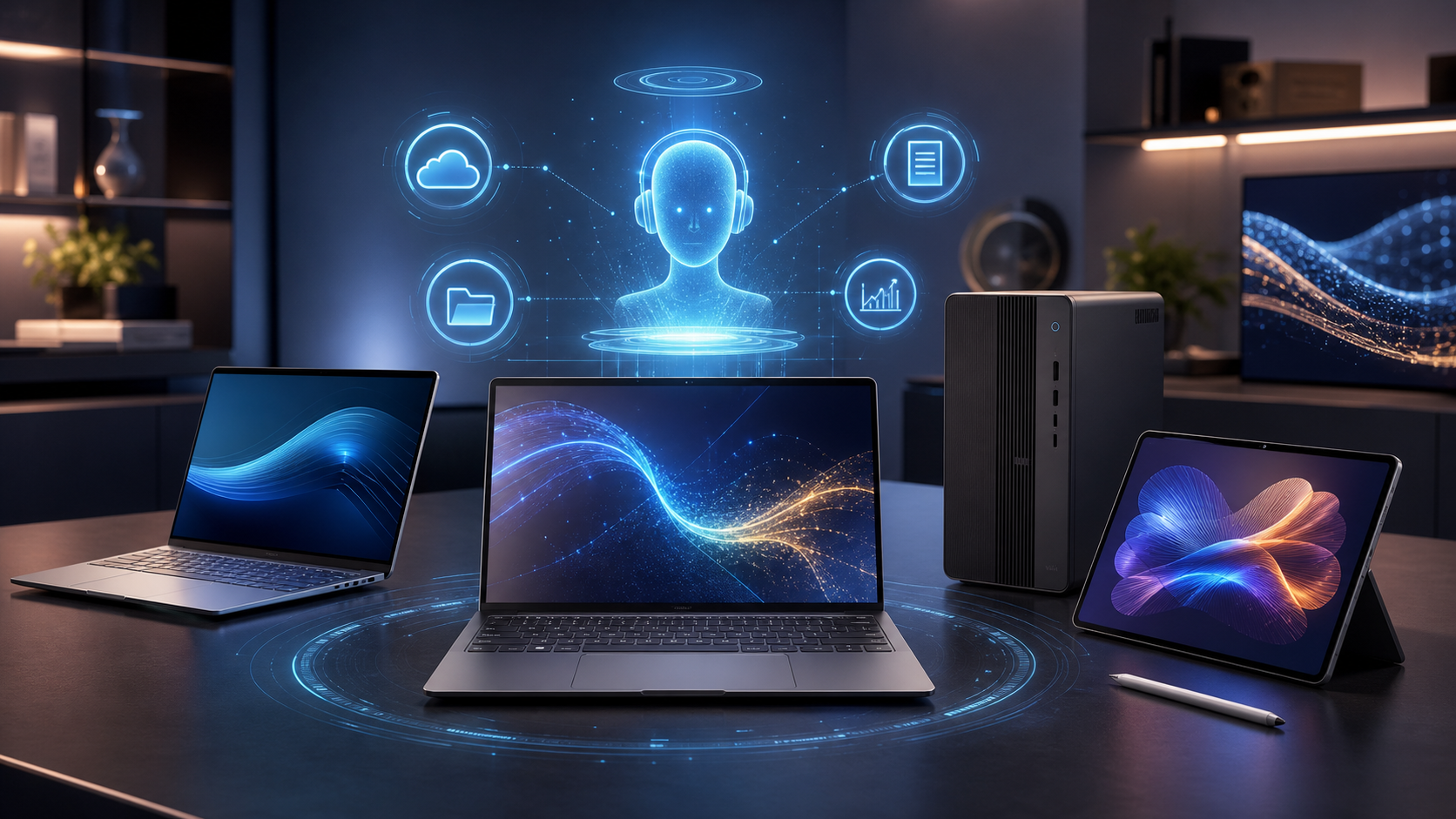
ASUS เปิดตัวไลน์อัปอุปกรณ์ AI รุ่นใหม่ในงาน Computex 2026 ครอบคลุมตั้งแต่โน้ตบุ๊ก Zenbook, Vivobook, ProArt, เดสก์ท็อป, All-in-One, แท็บเล็ต ASUS Pad ไปจนถึงประสบการณ์ผู้ช่วย AI ตัวใหม่ชื่อ ASUS Zenni Claw ที่ออกแบบมาให้การใช้งาน agentic AI เข้าถึงง่ายขึ้นสำหรับงาน เรียน เดินทาง และไลฟ์สไตล์ประจำวัน

จุดที่น่าสนใจคือ ASUS ไม่ได้พูดถึง AI PC เฉพาะกลุ่มมือโปรหรือสาย creator เท่านั้น แต่พยายามขยาย AI ไปยังอุปกรณ์หลายระดับ ตั้งแต่เครื่องบางเบาสำหรับพกพา ไปจนถึงคอมตั้งโต๊ะและแท็บเล็ต ซึ่งสะท้อนภาพตลาดปี 2026 ที่ AI เริ่มกลายเป็นฟีเจอร์พื้นฐานของคอมพิวเตอร์ส่วนบุคคลมากขึ้น

Zenbook และ Vivobook ขยับสู่ AI PC กระแสหลัก

ในไลน์อัปใหม่ ASUS ระบุว่า Zenbook 14 จะมีตัวเลือกแพลตฟอร์มจาก Intel, AMD และ Snapdragon ส่วน Vivobook S จะมีรุ่นที่ใช้ Snapdragon โดยเน้นความบางเบา วัสดุระดับพรีเมียม และการทำงานแบบ Copilot+ PC สำหรับคนที่ต้องการเครื่องทำงานประจำวันพร้อมฟีเจอร์ AI

ทิศทางนี้น่าสนใจเพราะ AI PC ไม่ได้จำกัดอยู่ที่โน้ตบุ๊กเกมมิ่งหรือ workstation อีกต่อไป แต่เริ่มลงมาสู่เครื่องพกพาระดับ mainstream ที่นักเรียน นักศึกษา คนทำงาน และครีเอเตอร์ทั่วไปซื้อใช้งานได้จริง

ProArt สำหรับครีเอเตอร์และงาน AI หนักขึ้น

ฝั่ง ProArt มีรุ่นใหม่ที่ ASUS ระบุว่าเป็นหนึ่งในกลุ่มเครื่อง creator ที่ใช้แพลตฟอร์ม AI ประสิทธิภาพสูง เหมาะกับงานสร้างสรรค์ งานกราฟิก งานวิดีโอ และ workflow ที่ต้องพึ่ง AI มากขึ้น เช่น generative image, video editing, 3D rendering, local AI assistant หรือการทดลองโมเดลในเครื่อง

สำหรับคนทำคอนเทนต์ สิ่งที่ต้องจับตาคือ AI PC รุ่นใหม่จะช่วยลดเวลางานซ้ำ ๆ ได้แค่ไหน และแอปหลักอย่าง Adobe, DaVinci Resolve, Blender หรือเครื่องมือ AI ต่าง ๆ จะดึงพลัง NPU/GPU ในเครื่องออกมาใช้ได้คุ้มเพียงใด

ASUS Pad และ V Series เติมระบบนิเวศให้ครบกว่าเดิม

ASUS ยังประกาศการกลับมาของแท็บเล็ตภายใต้ชื่อ ASUS Pad โดยเน้นจอ OLED, ความบันเทิง และงานพกพาในตัวเครื่องบางเบา พร้อมกันนี้ยังมีเดสก์ท็อปและ All-in-One ตระกูล V Series เช่น V700 Mini Tower, V200 AiO และ V400 AiO ที่วางตัวเป็นคอมบ้านหรือคอมทำงานดีไซน์เรียบ แต่รองรับประสิทธิภาพ AI ยุคใหม่

ภาพรวมคือ ASUS กำลังสร้าง ecosystem ที่ต่อเนื่องกว่าเดิม ไม่ใช่ขายโน้ตบุ๊กเดี่ยว ๆ แต่พยายามทำให้อุปกรณ์หลายประเภทมีประสบการณ์ AI ใกล้เคียงกัน

Zenni Claw ผู้ช่วย AI ของ ASUS

ฟีเจอร์ที่ควรจับตาคือ ASUS Zenni Claw ซึ่ง ASUS อธิบายว่าเป็น AI assistant experience สำหรับ workflow แบบ agentic AI มี built-in skills และการประมวลผลแบบ hybrid local-and-cloud routing พูดง่าย ๆ คือบางงานอาจทำในเครื่องเพื่อความเร็วหรือความเป็นส่วนตัว ส่วนงานที่ต้องการพลังประมวลผลมากขึ้นอาจใช้คลาวด์ช่วย

ถ้า ASUS ทำให้ประสบการณ์นี้ใช้งานง่ายจริง Zenni Claw อาจเป็นตัวแยกความต่างระหว่าง AI PC ที่มีแค่ชิปแรง กับ AI PC ที่มี software experience ใช้ได้จริงในชีวิตประจำวัน

สรุป

ไลน์อัป ASUS AI PC Computex 2026 สะท้อนว่าตลาดคอมพิวเตอร์กำลังเดินจากยุค “สเปกแรง” ไปสู่ยุค “เครื่องเข้าใจงาน” มากขึ้น ไม่ว่าจะเป็น Zenbook, Vivobook, ProArt, ASUS Pad หรือ Zenni Claw จุดที่ต้องรอดูต่อคือราคาไทย รุ่นที่นำเข้า และฟีเจอร์ AI ที่ใช้งานได้จริงเมื่อเครื่องวางขาย

ที่มา: ASUS Pressroom – ASUS Makes AI Accessible With Next-Generation AI PC Lineup at Computex 2026, เผยแพร่ 2 มิถุนายน 2026

รีวิวจอพกพา Portable Monitor จอเสริมสำหรับคนทำงานหลายหน้าจอ คุ้มไหม น่าซื้อหรือเปล่า?

สำหรับคนที่ใช้โน้ตบุ๊กทำงานเป็นหลัก ปัญหาที่เจอบ่อยมากคือ จอเดียวไม่พอ โดยเฉพาะเวลาต้องเปิดหลายอย่างพร้อมกัน เช่น Excel, เอกสาร, เว็บ, แชทลูกค้า, โปรแกรมหลังบ้าน หรือใช้ประชุมออนไลน์ไปด้วยทำงานไปด้วย

จอพกพา Portable Monitor จึงเป็นอุปกรณ์ที่น่าสนใจ เพราะช่วยเพิ่มพื้นที่การทำงานได้โดยไม่ต้องซื้อจอมอนิเตอร์ขนาดใหญ่ และยังสามารถพกไปใช้นอกสถานที่ได้ง่ายกว่า

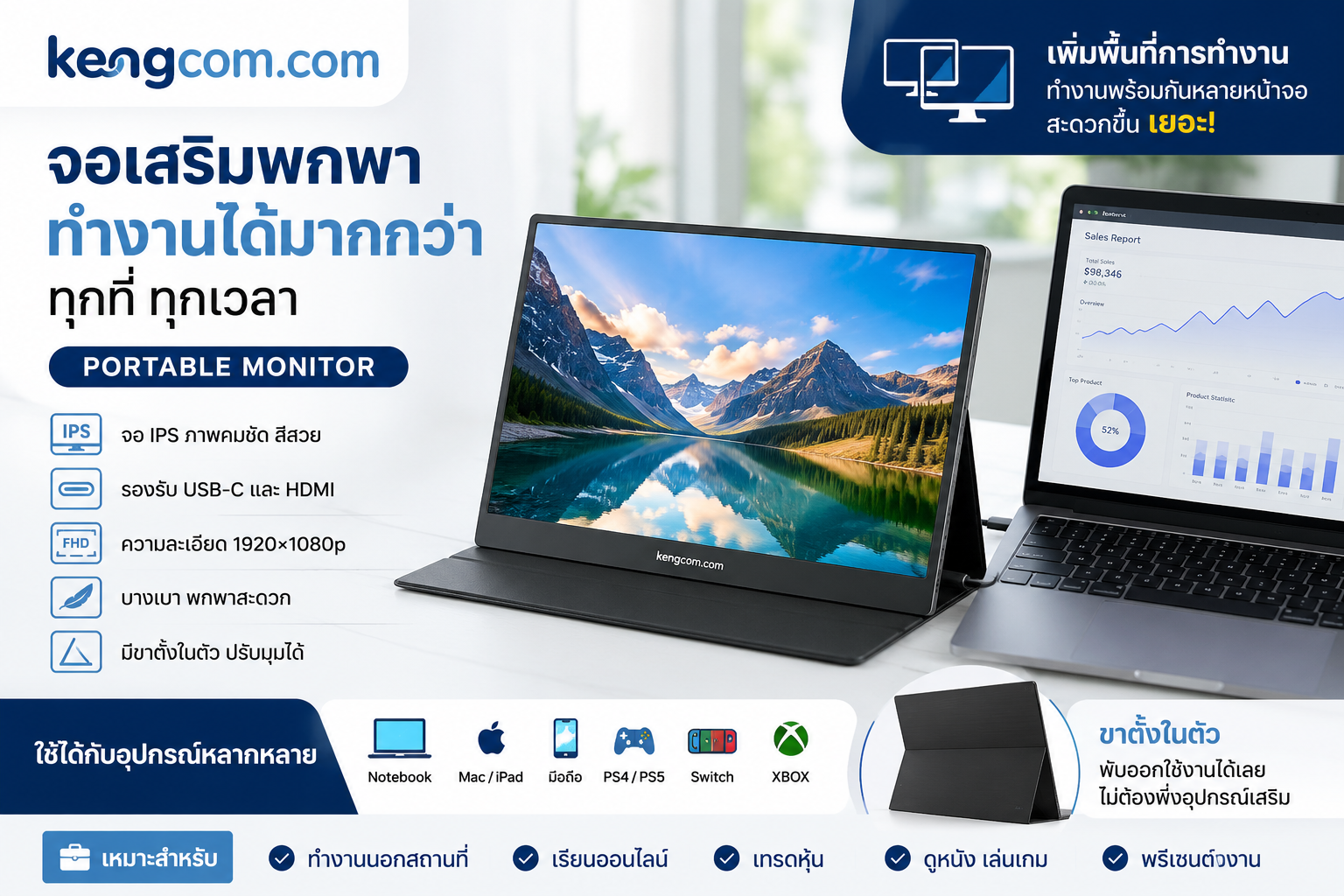
สินค้าตัวนี้เป็น จอพกพา Portable Monitor IPS รองรับการเชื่อมต่อผ่าน USB-C และ HDMI มีความละเอียด 1920×1080p และมีตัวเลือกขนาด 14 นิ้ว / 15.6 นิ้ว เหมาะกับทั้งงานเอกสาร งานออนไลน์ ดูหนัง เล่นเกม และใช้เป็นจอเสริมสำหรับโน้ตบุ๊กหรืออุปกรณ์อื่น ๆ

จุดเด่นของจอพกพารุ่นนี้

1. ช่วยให้ทำงานหลายหน้าจอได้สะดวกขึ้น

ข้อดีหลักของจอพกพาคือการเพิ่มพื้นที่หน้าจอ ทำให้ไม่ต้องสลับหน้าต่างไปมาอยู่ตลอดเวลา

ตัวอย่างการใช้งานจริง:

  • จอหลักเปิดงาน Excel / ระบบหลังบ้าน
  • จอเสริมเปิดแชทลูกค้า / เอกสารอ้างอิง
  • จอหนึ่งเปิดประชุมออนไลน์ อีกจอจดโน้ต
  • จอหนึ่งเปิดหน้าเว็บ อีกจอแก้ไขข้อมูล
  • ใช้กับโน้ตบุ๊กเวลาออกไปทำงานนอกสถานที่

สำหรับคนที่ทำงานออนไลน์ เจ้าของร้าน แอดมิน นักเรียน นักศึกษา หรือฟรีแลนซ์ การมีจอที่สองช่วยให้ทำงานลื่นขึ้นจริง เพราะเห็นข้อมูลพร้อมกันได้มากกว่าเดิม

2. จอ IPS Full HD ภาพคม ใช้งานทั่วไปได้ดี

รุ่นนี้ระบุว่าเป็นจอ IPS Full HD 1920×1080p ซึ่งเพียงพอสำหรับงานทั่วไป เช่น อ่านเอกสาร ทำงานออนไลน์ ดูวิดีโอ เล่นเกม หรือใช้เป็นจอเสริมในการพรีเซนต์งาน

จอ IPS มีข้อดีคือมุมมองภาพกว้าง สีไม่เพี้ยนง่ายเมื่อมองจากด้านข้าง เหมาะกับการใช้งานหลายสถานการณ์มากกว่าจอราคาถูกบางประเภท

แต่ถ้าคาดหวังเรื่องสีระดับงานกราฟิกจริงจัง เช่น แต่งภาพมืออาชีพ พิมพ์งานสี หรือทำวิดีโอที่ต้องการความแม่นยำสูง ควรดูรีวิวเพิ่มเติมเรื่องค่าสีและความสว่างก่อนซื้อ

3. ต่อได้หลายอุปกรณ์ ทั้งโน้ตบุ๊ก มือถือ iPad Mac และเครื่องเกม

จุดที่ทำให้จอพกพาน่าสนใจกว่าจอคอมทั่วไปคือความยืดหยุ่น รุ่นนี้ระบุว่ารองรับการใช้งานกับหลายอุปกรณ์ เช่น Notebook, Mac, iPad, มือถือ, Switch, PS4, PS5 และ Xbox

การเชื่อมต่อหลักคือ:

USB-C
เหมาะกับโน้ตบุ๊กหรืออุปกรณ์รุ่นใหม่ที่รองรับการส่งภาพผ่าน USB-C

HDMI
เหมาะกับโน้ตบุ๊กทั่วไป เครื่องเกม กล่องทีวี หรืออุปกรณ์ที่มีช่อง HDMI

อย่างไรก็ตาม ก่อนซื้อควรเช็กอุปกรณ์ของตัวเองด้วย โดยเฉพาะมือถือหรือแท็บเล็ต เพราะไม่ใช่ทุกเครื่องที่เสียบ USB-C แล้วส่งภาพออกจอได้ทันที บางรุ่นอาจต้องใช้อะแดปเตอร์ หรือไม่รองรับโหมดแสดงผลออกจอ

เหมาะกับใคร?

จอพกพาตัวนี้เหมาะกับกลุ่มต่อไปนี้มากที่สุด

คนทำงานด้วยโน้ตบุ๊กทุกวัน
ถ้าต้องเปิดหลายหน้าต่างพร้อมกัน จอเสริมช่วยลดเวลาสลับหน้าจอได้เยอะ

เจ้าของร้าน / แอดมิน / คนขายของออนไลน์
ใช้เปิดระบบจัดการร้าน แชทลูกค้า สต๊อกสินค้า และเอกสารไปพร้อมกันได้

นักเรียน นักศึกษา
จอหนึ่งเปิดคลาสหรือวิดีโอ อีกจอจดโน้ตหรือทำรายงาน

ฟรีแลนซ์ / คนทำงานนอกสถานที่
พกไปทำงานที่ร้านกาแฟ ออฟฟิศลูกค้า หรือ Co-working Space ได้ง่ายกว่าจอใหญ่

สายเกม
ใช้กับเครื่องเกมอย่าง Switch, PS4, PS5 หรือ Xbox ได้ตามข้อมูลสินค้า เหมาะกับคนที่อยากมีจอแยกไว้เล่นเกมแบบพกพา

ข้อควรรู้ก่อนซื้อ

ถึงแม้จอพกพาจะน่าสนใจ แต่ก่อนซื้อควรดู 4 เรื่องนี้ก่อน

1. เช็กว่าอุปกรณ์ของเรารองรับการต่อจอไหม

โน้ตบุ๊กส่วนใหญ่ใช้ HDMI ได้ค่อนข้างง่าย แต่ถ้าจะต่อผ่าน USB-C ต้องเช็กว่าพอร์ต USB-C ของเครื่องรองรับการส่งภาพหรือไม่ เพราะไม่ใช่ USB-C ทุกช่องจะต่อจอได้

2. ถ้าใช้กับมือถือ ต้องเช็กให้ละเอียด

มือถือบางรุ่นต่อจอได้ แต่บางรุ่นต่อไม่ได้ ถึงแม้จะเป็น USB-C เหมือนกันก็ตาม โดยเฉพาะมือถือ Android หลายรุ่นต้องรองรับ DisplayPort Alt Mode หรือโหมดส่งภาพออกจอ

3. ความสว่างอาจไม่เท่าจอมอนิเตอร์แพง ๆ

จอพกพาในช่วงราคาประหยัดเหมาะกับใช้งานทั่วไป แต่ถ้าใช้กลางแจ้ง แสงจ้า หรือทำงานสีจริงจัง อาจต้องดูรีวิวเรื่องความสว่างเพิ่มเติม

4. เลือกขนาดให้เหมาะกับการใช้งาน

ถ้าเน้นพกง่าย ขนาด 14 นิ้วจะคล่องตัวกว่า
ถ้าเน้นพื้นที่ทำงานเยอะขึ้น ขนาด 15.6 นิ้วจะใช้งานสบายตากว่า

ความเห็นจากเก่งคอม

ถ้าคุณเป็นคนที่ใช้โน้ตบุ๊กทำงานทุกวัน และรู้สึกว่าจอเดียวไม่พอ จอพกพาตัวนี้ถือว่า น่าสนใจมาก เพราะช่วยเพิ่มพื้นที่การทำงานได้ทันที พกพาง่าย ใช้ได้หลายอุปกรณ์ และราคาไม่แรงเมื่อเทียบกับประโยชน์ที่ได้

จุดที่น่าซื้อคือ:

  • เพิ่มจอที่สองให้โน้ตบุ๊กได้ง่าย
  • เหมาะกับงานเอกสาร งานออนไลน์ เรียนออนไลน์ และพรีเซนต์งาน
  • ใช้ได้ทั้ง USB-C และ HDMI
  • รองรับหลายอุปกรณ์
  • พกพาง่าย ไม่กินพื้นที่โต๊ะ
  • ราคาเริ่มต้นอยู่ในกลุ่มที่เข้าถึงง่าย

แต่ถ้าจะซื้อ ควรเช็กอุปกรณ์ของตัวเองก่อน โดยเฉพาะการต่อผ่าน USB-C และการใช้งานกับมือถือ เพราะเป็นจุดที่หลายคนมักเข้าใจผิด

โดยรวมแล้ว ถ้าต้องการจอเสริมสำหรับทำงาน ดูหนัง เล่นเกม หรือพกไปใช้นอกสถานที่ ตัวนี้เป็นตัวเลือกที่ค่อนข้างคุ้มสำหรับคนที่อยากทำงานหลายหน้าจอโดยไม่ต้องซื้อจอมอนิเตอร์ตั้งโต๊ะขนาดใหญ่

ดูรายละเอียดสินค้า / เช็กราคาล่าสุดได้ที่

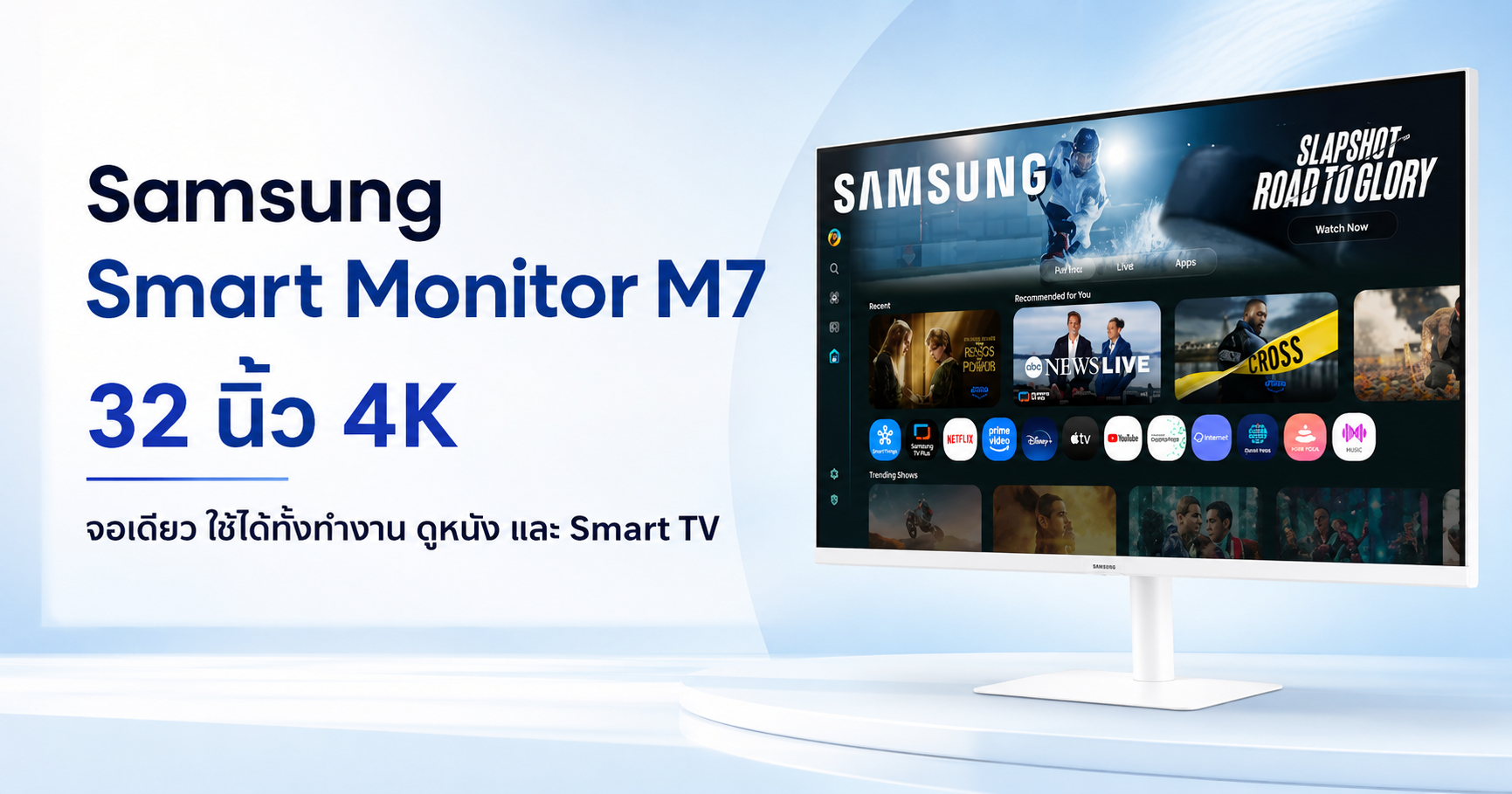
Samsung Smart Monitor M7 32 นิ้ว 4K — จอเดียว ใช้ได้ทั้งทำงาน ดูหนัง และเป็น Smart TV

ถ้าคุณกำลังมองหาจอคอมใหม่ที่ไม่ได้ทำได้แค่ “ต่อคอมแล้วแสดงภาพ” รุ่นนี้น่าสนใจมาก เพราะ Samsung Smart Monitor M7 M70F 32 นิ้ว 4K เป็นจอที่รวมความเป็น จอมอนิเตอร์ + Smart TV + จอทำงานยุคใหม่ ไว้ในตัวเดียว

เหมาะมากสำหรับคนที่อยากได้จอใหญ่ ภาพคม ใช้ทำงานก็ได้ ดู Netflix / YouTube / สตรีมมิงก็สะดวก ไม่ต้องเปิดคอมตลอดเวลา

จุดเด่นที่ทำให้รุ่นนี้น่าใช้

1. จอใหญ่ 32 นิ้ว ความละเอียด 4K

ขนาด 32 นิ้วถือว่าใหญ่กำลังดีสำหรับโต๊ะทำงาน ดูเอกสาร เปิดหลายหน้าต่าง ตัดต่อรูป ทำคอนเทนต์ หรือใช้ดูหนังในห้องนอนก็สบายตา

ความละเอียดระดับ 4K UHD 3840 × 2160 ทำให้ภาพคมกว่า Full HD ชัดเจน เหมาะกับคนที่ใช้จอวันละหลายชั่วโมง ไม่ว่าจะทำงาน เรียนออนไลน์ ประชุม หรือดูคอนเทนต์

2. เป็น Smart Monitor ไม่ใช่แค่จอธรรมดา

ข้อดีของรุ่นนี้คือมีระบบ Tizen™ ในตัว ใช้งานแอปแบบ Smart TV ได้ ไม่จำเป็นต้องต่อคอมตลอดเวลา อยากพักจากงานแล้วเปิดดูหนัง ดู YouTube หรือใช้แอปสตรีมมิง ก็ทำได้จากจอโดยตรง

พูดง่าย ๆ คือซื้อจอเดียว ได้ทั้งจอคอมและทีวีอัจฉริยะในตัว

3. ต่อโน้ตบุ๊กง่ายด้วย USB-C

รุ่นนี้มีพอร์ต USB-C 1 ช่อง รองรับชาร์จไฟสูงสุด 65W พร้อม HDMI 2 ช่อง และ USB Hub 3 ช่อง ทำให้โต๊ะทำงานดูเป็นระเบียบขึ้นมาก โดยเฉพาะคนที่ใช้โน้ตบุ๊กทำงานเป็นหลัก

ต่อสาย USB-C เส้นเดียวก็ช่วยให้การเชื่อมต่อสะดวกขึ้น ไม่ต้องวุ่นวายกับสายหลายเส้นเหมือนจอทั่วไป

4. มีลำโพงในตัว

Samsung Smart Monitor M7 มีลำโพงในตัว กำลังขับ 10W เหมาะกับการประชุมออนไลน์ ดูคลิป ดูหนัง หรือใช้งานทั่วไป โดยไม่จำเป็นต้องซื้อลำโพงแยกทันที

สำหรับคนที่อยากจัดโต๊ะให้คลีน ๆ ลดอุปกรณ์บนโต๊ะ รุ่นนี้ตอบโจทย์มาก

5. เหมาะกับทั้งทำงานและความบันเทิง

จอนี้ไม่ได้เหมาะแค่สายออฟฟิศ แต่เหมาะกับคนที่อยากได้จออเนกประสงค์ เช่น

  • ใช้ทำงานเอกสาร Excel / Word / Web
  • ใช้เรียนออนไลน์หรือประชุม Zoom / Google Meet
  • ใช้ดูหนัง ซีรีส์ YouTube
  • ใช้ต่อคอนโซลหรืออุปกรณ์ HDMI
  • ใช้เป็นจอหลักในห้องทำงานหรือห้องนอน

รีเฟรชเรตอยู่ที่ 60Hz และ Response Time 4ms เหมาะกับการใช้งานทั่วไป ทำงาน ดูหนัง เล่นเกม casual ได้ดี แต่ถ้าเป็นสายเกม FPS จริงจังมาก ๆ อาจต้องดูจอเกมมิ่งรีเฟรชเรตสูงแทน

ทำไมตอนนี้น่าซื้อ?

ตอนนี้ใน Shopee ราคาที่เช็กได้อยู่ที่ 9,999 บาท จากราคาปกติ 12,990 บาท ลดไปประมาณ 23% และขายโดยร้าน samsung_thailand บน Shopee Mall ซึ่งมีจุดที่ทำให้มั่นใจกว่า เช่น ของแท้ 100%, Fulfilled by Shopee, ส่งฟรี และมีนโยบายคืนเงิน/คืนสินค้าใน 15 วันตามเงื่อนไข Shopee

สำหรับจอ 32 นิ้ว 4K ที่เป็น Smart Monitor มี USB-C และใช้แทน Smart TV ได้ด้วย ราคานี้ถือว่าน่าสนใจมาก

สรุป: รุ่นนี้เหมาะกับใคร?

Samsung Smart Monitor M7 M70F 32 นิ้ว 4K เหมาะกับคนที่อยากได้จอเดียวจบ ใช้ได้ทั้งทำงานและพักผ่อน ไม่อยากซื้อจอคอมกับทีวีแยกกัน และอยากได้จอที่ต่อโน้ตบุ๊กง่าย ภาพคม ขนาดใหญ่ ใช้งานได้หลากหลาย

ถ้าคุณกำลังจัดโต๊ะทำงานใหม่ หรืออยากอัปเกรดจากจอ Full HD เดิม รุ่นนี้เป็นหนึ่งในตัวเลือกที่คุ้มมากในช่วงราคาประมาณหมื่นบาท

ดูราคา / สั่งซื้อ Samsung Smart Monitor M7 32 นิ้ว 4K

ใครกำลังมองหาจอ 4K ขนาดใหญ่ ใช้ทำงานก็ได้ ดูหนังก็ดี รุ่นนี้น่ากดดูรายละเอียดมากครับ

👉 คลิกดูราคาและสั่งซื้อผ่าน Shopee ได้ที่นี่

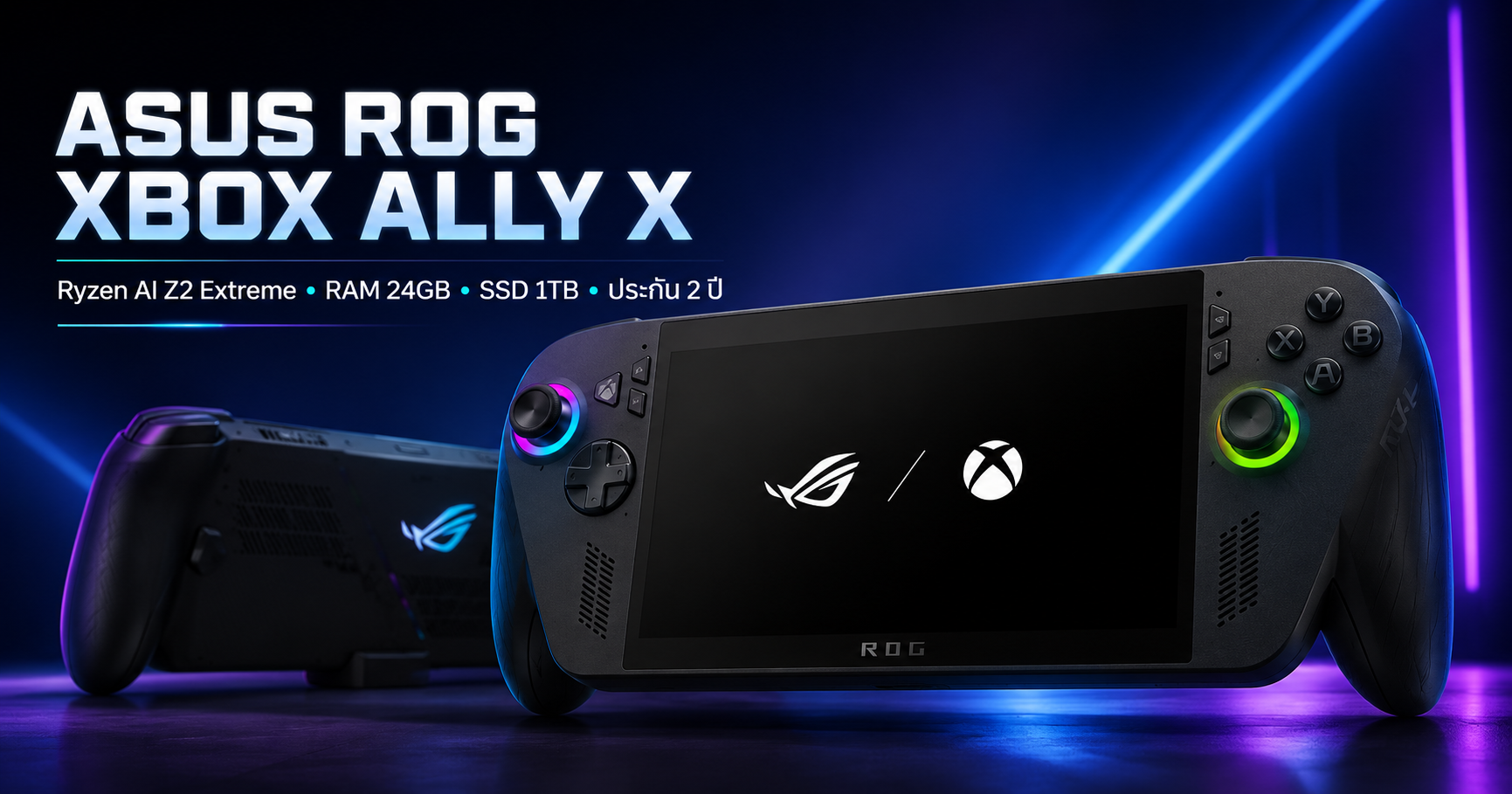
ASUS ROG XBOX ALLY X RC73XA-NH015W เครื่องเล่นเกมพกพาตัวแรง เล่นเกม PC ได้ทุกที่

ASUS ROG XBOX ALLY X RC73XA-NH015W เครื่องเล่นเกมพกพาตัวแรง เล่นเกม PC ได้ทุกที่

ถ้าคุณกำลังมองหาเครื่องเล่นเกมพกพาที่แรงจริง เล่นเกม PC ได้จริง และไม่อยากพกโน้ตบุ๊กเกมมิ่งเครื่องใหญ่ ๆ รุ่นนี้ถือว่าน่าสนใจมากครับ

ASUS ROG XBOX ALLY X RC73XA-NH015W เป็นเครื่องเล่นเกมพกพาที่ออกแบบมาสำหรับคนที่อยากเล่นเกมแบบจริงจัง แต่ยังอยากได้ความสะดวกในการพกพา จะเล่นบนโซฟา บนเตียง ระหว่างเดินทาง หรือพกไปเล่นนอกบ้านก็ทำได้ง่ายกว่าโน้ตบุ๊กเยอะ

รุ่นนี้มาพร้อมชิป AMD Ryzen AI Z2 Extreme, RAM 24GB, SSD 1TB, หน้าจอ 7 นิ้ว Full HD 120Hz และแบตเตอรี่ขนาดใหญ่ 80Wh พร้อมประกัน 2 ปี เรียกว่าซื้อมาแล้วพร้อมใช้งาน ไม่ต้องรีบอัปเกรดอะไรเพิ่มตั้งแต่แรก

ถ้าคุณสนใจรุ่นนี้ สามารถกดดูราคาและรายละเอียดสินค้าใน Shopee ได้เลย

จุดเด่นของ ASUS ROG XBOX ALLY X รุ่นนี้

เล่นเกม PC ได้ ไม่ได้จำกัดแค่เกมคอนโซล

จุดที่ทำให้รุ่นนี้น่าสนใจคือใช้ระบบ Windows 11 Home เพราะฉะนั้นคุณสามารถเล่นเกมจากหลายแพลตฟอร์มได้ ไม่ว่าจะเป็น Xbox, PC Game Pass, Steam, Epic Games หรือแพลตฟอร์มเกมอื่น ๆ ที่ใช้งานบน Windows ได้

พูดง่าย ๆ คือ ถ้าคุณมีคลังเกม PC อยู่แล้ว รุ่นนี้เอามาเล่นต่อได้เลย ไม่ต้องเริ่มซื้อเกมใหม่ทั้งหมดเหมือนบางเครื่องเกมพกพา

สำหรับคนที่อยากได้เครื่องเดียวที่เล่นเกมได้หลายแพลตฟอร์ม รุ่นนี้ตอบโจทย์มากกว่าการซื้อเครื่องที่ล็อกอยู่กับระบบใดระบบหนึ่ง

แรงด้วย AMD Ryzen AI Z2 Extreme

หัวใจหลักของรุ่นนี้คือชิป AMD Ryzen AI Z2 Extreme ซึ่งออกแบบมาสำหรับเครื่องเล่นเกมพกพาประสิทธิภาพสูง ตัวนี้ช่วยให้เครื่องรองรับเกมยุคใหม่ได้ดีขึ้น ทั้งเกมทั่วไป เกมออนไลน์ และเกมกราฟิกค่อนข้างหนัก

ถ้าคุณไม่ได้ต้องการแค่เครื่องเล่นเกมเล็ก ๆ ไว้เล่นเกมเบา ๆ แต่ต้องการเครื่องที่เล่นจริงจังได้ รุ่นนี้ตอบโจทย์กว่าเครื่องพกพาระดับเริ่มต้นแน่นอน

RAM 24GB ใช้งานลื่นกว่า

รุ่นนี้ให้ RAM มาถึง 24GB LPDDR5X ซึ่งถือว่าเยอะมากสำหรับเครื่องเล่นเกมพกพา ข้อดีคือเวลาเล่นเกม เปิดระบบ Windows หรือสลับแอปต่าง ๆ เครื่องจะมีพื้นที่ให้ทำงานมากขึ้น ไม่อึดอัดง่าย

โดยเฉพาะเกมใหม่ ๆ ที่กิน RAM มากขึ้นเรื่อย ๆ การมี RAM เยอะตั้งแต่แรกช่วยให้ใช้งานได้ยาวกว่า และไม่รู้สึกว่าซื้อมาแล้วตกรุ่นเร็ว

SSD 1TB เก็บเกมได้เยอะ

เกมสมัยนี้ไฟล์ใหญ่ขึ้นมาก บางเกมใช้พื้นที่หลายสิบ GB หรือเกิน 100GB ก็มี เพราะฉะนั้น SSD 1TB PCIe 4.0 NVMe M.2 ที่ให้มาในรุ่นนี้ถือว่าเหมาะมาก

คุณสามารถลงเกมโปรดได้หลายเกม โดยไม่ต้องคอยลบเกมเก่าออกบ่อย ๆ เหมาะกับคนที่เล่นหลายแนว หรือมีเกมใน Steam / Game Pass เยอะอยู่แล้ว

ถ้าคุณเป็นคนที่ชอบโหลดเกมไว้หลายเกมพร้อมกัน SSD 1TB จะช่วยให้ใช้งานสบายขึ้นเยอะ

หน้าจอ 7 นิ้ว Full HD 120Hz ภาพลื่น คมชัด

หน้าจอของรุ่นนี้เป็นขนาด 7 นิ้ว ความละเอียด Full HD 1920×1080 เป็นจอสัมผัสแบบ IPS-level และมี Refresh Rate 120Hz

ข้อดีคือภาพคม สีดูดี และเวลาเล่นเกมที่มีการเคลื่อนไหวเร็ว ๆ จะรู้สึกลื่นกว่าเครื่องที่จอ Refresh Rate ต่ำกว่า นอกจากนี้ยังรองรับ AMD FreeSync Premium ช่วยลดอาการภาพฉีกหรือภาพกระตุกเวลาเฟรมเรตไม่นิ่ง

จอมีความสว่างสูงสุดประมาณ 500 nits และใช้กระจก Gorilla Glass Victus พร้อม Gorilla Glass DXC ช่วยเรื่องความทนทานและการใช้งานแบบพกพา

แบตเตอรี่ 80Wh ใช้งานได้นานขึ้น

อีกจุดที่ดีมากของรุ่นนี้คือแบตเตอรี่ขนาด 80Wh ซึ่งถือว่าใหญ่สำหรับเครื่องเล่นเกมพกพา

เครื่องเกมพกพาหลายรุ่นมีปัญหาเรื่องแบตหมดไว แต่รุ่นนี้ให้แบตมาค่อนข้างเยอะ ทำให้เหมาะกับการพกไปเล่นนอกบ้าน หรือใช้งานในจุดที่ไม่สะดวกเสียบชาร์จตลอดเวลา

แน่นอนว่าเวลาใช้งานจริงจะขึ้นอยู่กับเกมที่เล่น การตั้งค่ากราฟิก ความสว่างหน้าจอ และโหมดพลังงาน แต่โดยรวมแล้วแบต 80Wh ช่วยให้ใช้งานได้สบายใจกว่าเครื่องที่แบตเล็กกว่า

ดีไซน์จับถนัดมือ ฟีลเหมือนจอย Xbox

ROG XBOX ALLY X รุ่นนี้ออกแบบมาให้จับถนัดมือมากขึ้น โดยได้ฟีลคล้ายจอย Xbox เหมาะกับคนที่คุ้นกับการเล่นเกมด้วยจอยอยู่แล้ว

ปุ่มกดต่าง ๆ วางตำแหน่งมาให้เล่นเกมสะดวก มีระบบสั่น และมีปุ่ม Trigger ที่ช่วยให้การเล่นเกมแนวแข่งรถ ยิงปืน แอ็กชัน หรือ RPG สนุกขึ้น

สำหรับคนที่เคยใช้จอย Xbox มาก่อน จะปรับตัวกับเครื่องนี้ได้ง่ายมาก

สนใจ ASUS ROG XBOX ALLY X รุ่นนี้?

กดเข้าไปดูราคา โปรโมชัน และรายละเอียดสินค้าบน Shopee ได้เลย

ASUS ROG XBOX ALLY X RC73XA-NH015W เหมาะกับใคร?

รุ่นนี้เหมาะกับคุณที่อยากได้เครื่องเล่นเกมพกพาแบบแรง ๆ ไม่ใช่เครื่องเล็กไว้เล่นเกมเบาอย่างเดียว

เหมาะกับคนที่:

  • มีเกมใน Steam, Xbox, PC Game Pass หรือ Epic Games อยู่แล้ว
  • อยากเล่นเกม PC แบบพกพาได้
  • ไม่อยากพกโน้ตบุ๊กเกมมิ่งเครื่องใหญ่
  • ต้องการเครื่องที่สเปกแรง ใช้งานได้นาน
  • อยากได้ RAM เยอะ SSD ใหญ่ ไม่ต้องอัปเกรดทันที
  • ต้องการเครื่องที่เล่นเกมได้ และใช้งาน Windows เบื้องต้นได้ด้วย
  • ชอบเล่นเกมบนเตียง โซฟา หรือพกไปเล่นนอกบ้าน

สเปกหลัก ASUS ROG XBOX ALLY X RC73XA-NH015W

รุ่นASUS ROG XBOX ALLY X RC73XA-NH015W
CPUAMD Ryzen AI Z2 Extreme
GPUAMD Radeon Graphics
RAM24GB LPDDR5X
StorageSSD 1TB PCIe 4.0 NVMe M.2
หน้าจอ7 นิ้ว Full HD 1920×1080 IPS-level Touch Screen
Refresh Rate120Hz
ระบบภาพรองรับ AMD FreeSync Premium
ระบบปฏิบัติการWindows 11 Home
แบตเตอรี่80Wh
สีBlack
ประกัน2 Years

ทำไมรุ่นนี้ถึงน่าซื้อ?

ถ้าดูจากสเปกโดยรวม รุ่นนี้เป็นเครื่องเล่นเกมพกพาที่ให้ของมาค่อนข้างครบ ทั้งชิปแรง RAM เยอะ SSD ใหญ่ จอลื่น และแบตอึด

จุดที่น่าสนใจจริง ๆ คือคุณซื้อมาแล้วใช้งานได้เต็มที่ตั้งแต่แรก ไม่ต้องมานั่งกังวลว่า SSD จะพอไหม RAM จะน้อยไปไหม หรือแบตจะหมดเร็วเกินไปไหม

อีกอย่างคือการใช้ Windows 11 ทำให้เครื่องนี้ยืดหยุ่นมาก คุณไม่ได้เล่นได้แค่เกมอย่างเดียว แต่ยังสามารถใช้เป็นเครื่อง Windows ขนาดเล็กสำหรับงานทั่วไปบางอย่างได้ด้วย เช่น เปิดเว็บ ดูวิดีโอ ต่อจอ แชท หรือใช้งานเบื้องต้นเวลาเดินทาง

สำหรับคนที่อยากได้เครื่องเล่นเกมพกพาแบบซื้อครั้งเดียวแล้วใช้ยาว ๆ รุ่นนี้ถือว่าเป็นตัวเลือกที่น่าสนใจมาก

สรุป ASUS ROG XBOX ALLY X RC73XA-NH015W น่าซื้อไหม?

ASUS ROG XBOX ALLY X RC73XA-NH015W เป็นเครื่องเล่นเกมพกพาที่เหมาะกับคนที่อยากได้ประสบการณ์เล่นเกม PC ในเครื่องขนาดเล็ก พกพาง่าย แต่สเปกยังแรงพอสำหรับการเล่นเกมจริงจัง

รุ่นนี้ได้ทั้ง AMD Ryzen AI Z2 Extreme, RAM 24GB, SSD 1TB, จอ Full HD 120Hz, แบต 80Wh และประกัน 2 ปี ถือว่าเป็นรุ่นที่ให้สเปกมาครบมากสำหรับคนที่อยากซื้อเครื่องเดียวแล้วใช้ยาว ๆ

ถ้าคุณอยากได้เครื่องเล่นเกมพกพาที่เล่นเกม PC ได้หลายแพลตฟอร์ม พกง่ายกว่าโน้ตบุ๊ก และแรงกว่าเครื่องพกพาทั่วไป รุ่นนี้ถือว่าเป็นตัวเลือกที่น่าดูมากครับ

ASUS ROG XBOX ALLY X RC73XA-NH015W

เครื่องเล่นเกมพกพาตัวแรง Ryzen AI Z2 Extreme, RAM 24GB, SSD 1TB พร้อมประกัน 2 ปี

คำถามที่พบบ่อย

ASUS ROG XBOX ALLY X RC73XA-NH015W เล่นเกม PC ได้ไหม?

ได้ครับ รุ่นนี้ใช้ Windows 11 Home จึงสามารถเล่นเกมจากแพลตฟอร์ม PC ได้หลายแบบ เช่น Steam, Xbox, PC Game Pass และ Epic Games

รุ่นนี้เหมาะกับใคร?

เหมาะกับคนที่ต้องการเครื่องเล่นเกมพกพาสเปกแรง เล่นเกม PC ได้ และไม่อยากพกโน้ตบุ๊กเกมมิ่งเครื่องใหญ่

ASUS ROG XBOX ALLY X RC73XA-NH015W มี RAM และ SSD เท่าไหร่?

รุ่นนี้มาพร้อม RAM 24GB LPDDR5X และ SSD 1TB PCIe 4.0 NVMe M.2

หน้าจอรุ่นนี้ดีไหม?

หน้าจอขนาด 7 นิ้ว ความละเอียด Full HD 1920×1080 รีเฟรชเรต 120Hz รองรับ AMD FreeSync Premium ช่วยให้ภาพลื่นและลดอาการภาพฉีก

ประกันกี่ปี?

รุ่นนี้มาพร้อมประกัน 2 ปี

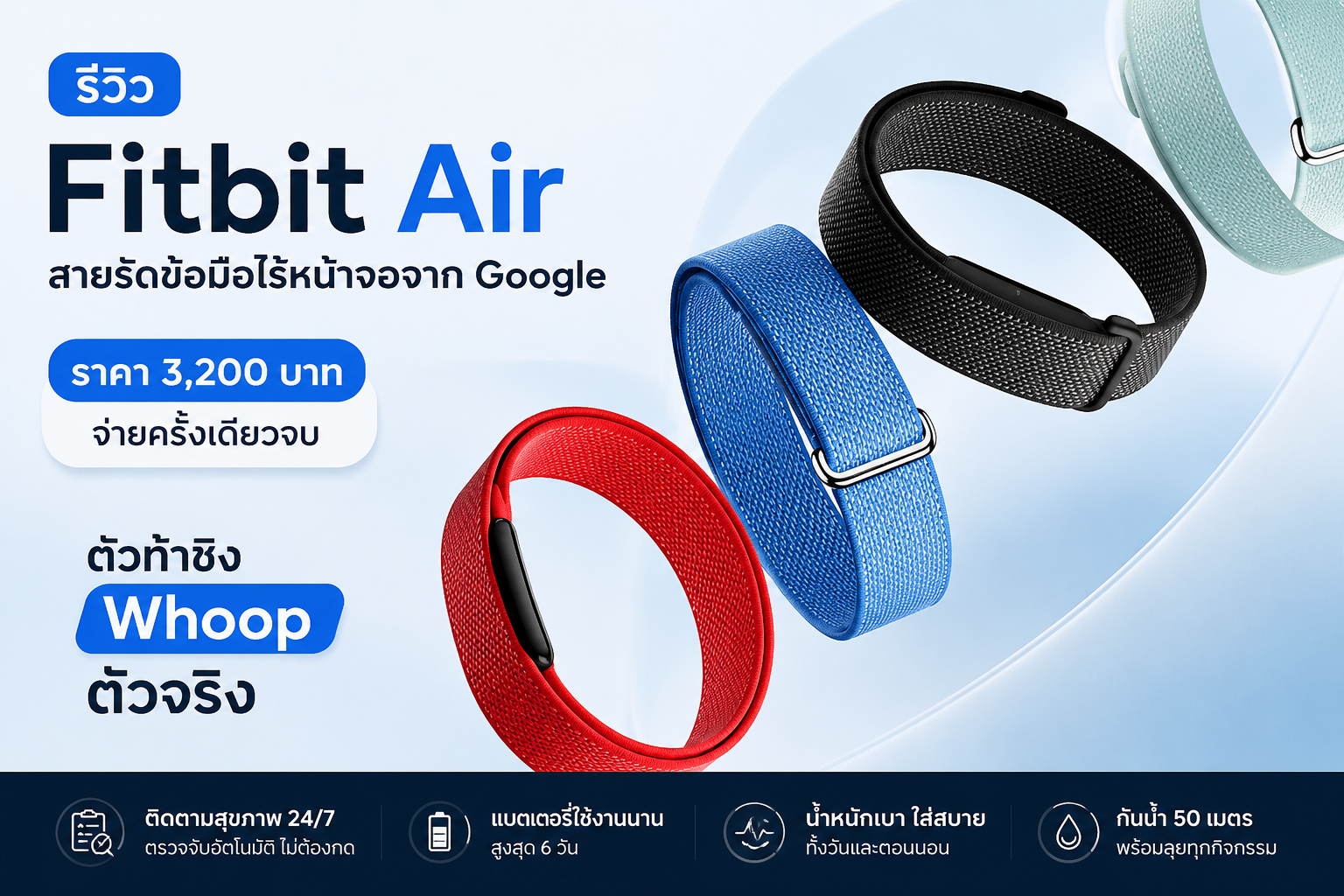
รีวิว Fitbit Air สายรัดข้อมือไร้หน้าจอจาก Google ราคา 3,200 บาท จ่ายครั้งเดียวจบ ตัวท้าชิง Whoop ตัวจริง

ใครที่ตามวงการ Wearable อยู่น่าจะรู้ว่า Whoop ครองตลาดสายรัดข้อมือสุขภาพแบบไร้หน้าจอมาหลายปี แต่ปัญหาคือต้องจ่ายค่าสมาชิกรายเดือนไม่หยุด พอ Google ส่ง Fitbit Air ลงสนามที่ราคาประมาณ 3,200 บาทแบบจ่ายครั้งเดียวจบ คำถามแรกในใจหลายคนคือ “แล้วมันใช้ดีจริงไหม?” ผมเลยลองรวบรวมสิ่งที่ควรรู้ก่อนตัดสินใจสั่งมาไว้ในบทความนี้

Fitbit Air คืออะไร ทำไมถึงน่าสนใจ

Fitbit Air เป็นสายรัดข้อมือสุขภาพรุ่นใหม่ของ Google ที่ตัด “หน้าจอ” ออกไปเลย เพื่อให้น้ำหนักเบา ใส่นอนได้ ใส่อาบน้ำได้ ใส่ลืมไปได้ทั้งวัน ดีไซน์เหมือน Whoop ชนิดที่หลายคนแซวว่าใส่แล้วแยกกันไม่ออก แต่จุดที่ Google วางหมากต่างคือไม่บังคับสมัครรายเดือน จ่ายครั้งเดียวก็ใช้ฟีเจอร์หลักได้ครบ

เบื้องหลังตัวอุปกรณ์ขับเคลื่อนด้วย Gemini ซึ่งเป็น AI ของ Google เอง ทำให้ข้อมูลที่อ่านได้ไม่ได้แค่เป็นตัวเลข แต่ AI จะคอยสรุปและให้คำแนะนำเป็นภาษาคนจริง ๆ ผ่านแอป Google Health

ใส่จริงแล้วรู้สึกยังไง

สิ่งแรกที่สัมผัสได้คือ “เบา” จริง ๆ ใส่นอนแล้วลืมไปได้เลย ไม่เหมือนนาฬิกาที่ใส่นาน ๆ แล้วเมื่อยข้อมือ สายเป็นแบบผ้าถักนิ่ม ไม่อับ ไม่เหม็น เหงื่อออกแล้วยังใส่ได้สบาย พวกที่นอนพลิกตัวเยอะหรือออกกำลังกายเป็นประจำน่าจะชอบ

เนื่องจากไม่มีหน้าจอ ทุกอย่างจะต้องเปิดดูในแอปบนมือถือ ซึ่งบางคนอาจคิดว่ายุ่งยาก แต่ส่วนตัวคิดว่าดีกว่าด้วยซ้ำ เพราะไม่ต้องคอยยกข้อมือดูเวลาแล้วเสียสมาธิ แค่จบวันแล้วเปิดดู AI สรุปให้ก็พอ

ฟีเจอร์ที่ทำได้ (และทำได้ดี)

  • วัดอัตราการเต้นหัวใจ 24 ชั่วโมง เห็นชัดเวลาตื่นเต้น เครียด หรือหลับลึก
  • ตรวจจับ AFib หรือภาวะหัวใจเต้นผิดจังหวะ เหมาะกับคนที่ใส่ใจสุขภาพหัวใจ
  • วัดออกซิเจนในเลือด (SpO2) ตอนหลับ เพื่อดูคุณภาพการหายใจ
  • วิเคราะห์ระยะการนอน (Sleep Stage) ดูได้ทั้งหลับลึก หลับฝัน หลับตื้น
  • Auto Workout Detection ไม่ต้องกดเริ่ม-หยุด ระบบจับเองได้ทั้งวิ่ง เดิน ปั่นจักรยาน
  • Recovery Score บอกว่าวันนี้พร้อมออกกำลังหนักไหม หรือควรพัก
  • คำแนะนำจาก Gemini สรุปสุขภาพในแต่ละวันให้อ่านง่าย ๆ ไม่ต้องตีความเอง

เทียบกับ Whoop แล้วใครคุ้มกว่า

ถ้าวางคู่กันบนโต๊ะ หน้าตาแทบไม่ต่าง แต่พอคำนวณค่าใช้จ่าย Whoop จะต้องจ่ายค่าสมาชิกประมาณ 30 ดอลลาร์ต่อเดือน ขณะที่ Fitbit Air จ่าย 99 ดอลลาร์ครั้งเดียวก็จบ ใช้ปีเดียวก็คุ้มแล้ว ยังไม่นับว่า Whoop ถ้าไม่จ่ายต่อ ตัวเครื่องก็ใช้ไม่ได้

จุดที่ Whoop ยังนำอยู่คือ ecosystem สำหรับนักกีฬาสายโหด เช่น Strain Score การวิเคราะห์เชิงลึก และชุมชนผู้ใช้ที่แน่นกว่า ส่วน Fitbit Air เน้นคนทั่วไปที่อยากดูแลสุขภาพ ไม่ได้ซีเรียสจ๋าเรื่องการเทรน

แบตอึดแค่ไหน

Google เคลมว่าใช้งานต่อเนื่องได้หลายวันต่อการชาร์จหนึ่งครั้ง ลองใช้จริงประมาณ 4-5 วันโดยเปิดวัด SpO2 ตลอด ถือว่าอยู่ในเกณฑ์ที่ลืมชาร์จได้บ้าง ไม่ต้องเสียบทุกคืนเหมือน Smart Watch หลายรุ่น

ข้อจำกัดที่อยากให้รู้ก่อนซื้อ

  • ในไทย ฟีเจอร์ Google Health บางส่วนยังไม่รองรับเต็มที่ อาจต้องรอเวอร์ชันที่อัปเดต
  • ไม่มีหน้าจอ = ต้องหยิบมือถือทุกครั้งที่อยากดูข้อมูล ใครชอบยกข้อมือดูเวลาอาจไม่ถูกใจ
  • ไม่มี GPS ในตัว ต้องเชื่อมกับมือถือถ้าอยากบันทึกเส้นทางวิ่ง
  • ตอนนี้ยังต้องสั่งจากต่างประเทศ ราคาที่ตกในไทยอาจขยับขึ้นเป็น 3,500-3,800 บาทตามค่าส่ง

เหมาะกับใคร

  • คนที่อยากเริ่มดูแลสุขภาพแบบไม่จริงจังมาก แต่อยากรู้ข้อมูลตัวเองทุกวัน
  • คนที่นอนไม่ค่อยพอ อยากเช็กคุณภาพการนอนแบบเชิงลึก
  • คนที่เบื่อสมาร์ตวอชหนา ๆ อยากได้อะไรเบา ๆ ใส่ลืมได้ตลอด
  • คนที่เคยอยากลอง Whoop แต่ไม่อยากผูกค่ารายเดือน

คุ้มไหมในมุมของผม

ส่วนตัวมองว่า Fitbit Air เป็นทางเลือกที่ลงตัวสำหรับคนทั่วไปมาก ๆ ราคาไม่แพง ใส่สบาย ข้อมูลครบพอใช้ตัดสินใจดูแลสุขภาพ และไม่มีค่าใช้จ่ายซ่อนเร้น ถ้าคุณไม่ใช่นักกีฬาสายแข่ง หรือไม่ได้ต้องการตัวเลขเชิงลึกแบบโค้ชส่วนตัว ตัวนี้น่าจะเป็นจุดเริ่มต้นที่ดี โดยเฉพาะถ้ารอเวอร์ชันที่ Google Health รองรับฟีเจอร์ครบในไทยอีกนิด ก็น่ากด

ส่วนใครที่กำลังลังเลระหว่าง Fitbit Air กับ Whoop ลองตอบตัวเองก่อนว่าจะใช้สำหรับอะไร ถ้าเน้นเทรนหนัก ๆ Whoop ยังตอบโจทย์ แต่ถ้าเน้นไลฟ์สไตล์ทั่วไป Fitbit Air คุ้มกว่าแบบเห็นชัด

Fitbit Air สเปคและฟีเจอร์ทั้งหมด: Fitness Tracker ไร้หน้าจอราคา $99 จาก Google

Google เพิ่งเปิดตัว Fitbit Air อย่างเป็นทางการเมื่อต้นเดือนพฤษภาคม 2026 ในฐานะ Fitness Tracker รุ่นเล็กที่สุดและราคาจับต้องได้มากที่สุดของค่ายตั้งแต่เคยทำมา สิ่งที่ทำให้ Fitbit Air น่าสนใจกว่ารุ่นก่อนๆ คือการกล้าตัดหน้าจอทิ้งทั้งหมด เหลือไว้แค่ Sensor คุณภาพสูงในดีไซน์แบนบางน้ำหนักเบา พร้อมเชื่อมต่อกับ Google Health App ที่มี AI Coach จาก Gemini

บทความนี้รวบรวมข้อมูลสเปค ฟีเจอร์ ราคา และทุกสิ่งที่รู้แล้วเกี่ยวกับ Fitbit Air ก่อนที่จะวางจำหน่ายจริงในวันที่ 26 พ.ค. นี้

ดีไซน์และตัวเครื่อง: “The Pebble”

Google เรียก Module หลักของ Fitbit Air ว่า “The Pebble” — กล่องเซ็นเซอร์ขนาดเล็กที่ไม่มีหน้าจอและไม่มีปุ่มกด ทำจากพลาสติก Polycarbonate และ PBT ออกแบบให้สวมใส่ได้ตลอด 24 ชั่วโมงโดยไม่รู้สึกรำคาญ

น้ำหนักของตัวเครื่องอยู่ที่เพียง 5.2 กรัม (ไม่รวมสาย) และ 12 กรัม รวมสาย ซึ่งเบากว่า Fitbit Charge 6 อย่างเห็นได้ชัด สายเปลี่ยนได้ 3 สไตล์ ได้แก่ Active (ซิลิโคน), Performance (ผ้า), และ Elevated (สาย Woven พรีเมียม) โดยมีสีให้เลือกตั้งแต่ Obsidian, Fog, Lavender, และ Berry

สเปคหลัก Fitbit Air 2026

หัวข้อรายละเอียด
ราคา$99.99 (มาตรฐาน) / $129.99 (Stephen Curry Special Edition)
วันวางจำหน่าย26 พฤษภาคม 2026
หน้าจอไม่มี (Screenless)
น้ำหนัก5.2 กรัม (ตัวเครื่อง) / 12 กรัม (รวมสาย)
วัสดุPolycarbonate + PBT Plastic
แบตเตอรี่สูงสุด 7 วัน
Fast Charge5 นาที = ใช้งานได้ 1 วัน / Full Charge ใช้เวลา 90 นาที
กันน้ำ50 เมตร (ว่ายน้ำได้)
BluetoothBluetooth 5.0
GPSไม่มี GPS ในตัว / ใช้ Connected GPS จากโทรศัพท์
เซ็นเซอร์Heart Rate Optical, SpO2 (Red + Infrared), Skin Temperature, 3-Axis Accelerometer + Gyroscope
CompatibilityAndroid 11+ / iOS 16.4+
Subscriptionไม่บังคับ (Core features ฟรี) / Google Health Premium $9.99/เดือน หรือ $99/ปี

ฟีเจอร์ที่น่าสนใจของ Fitbit Air

1. ติดตามสุขภาพ 24/7 โดยไม่ต้องดูหน้าจอ

Fitbit Air วัดข้อมูลสุขภาพต่อเนื่องตลอดวันโดยไม่ต้องทำอะไร ข้อมูลทั้งหมดจะส่งไปแสดงใน Google Health App บนโทรศัพท์ ซึ่งทำให้ผู้ใช้ดูผลลัพธ์ได้เมื่อต้องการ โดยไม่ถูกรบกวนระหว่างวัน ฟีเจอร์ที่ติดตามได้มีดังนี้:

  • Heart Rate แบบ Continuous (บันทึกทุก 2 วินาที)
  • SpO2 (ออกซิเจนในเลือด)
  • Heart Rate Variability (HRV)
  • Skin Temperature Variation
  • Resting Heart Rate
  • Sleep Stages & Duration
  • Steps, Distance, Calories
  • Active Zone Minutes

2. ตรวจจับภาวะหัวใจเต้นผิดจังหวะ (AFib Detection)

Fitbit Air ได้รับการรับรองจาก FDA สำหรับการตรวจจับสัญญาณ AFib (Atrial Fibrillation) ในเบื้องหลังขณะนิ่งหรือนอนหลับ โดยไม่ต้องกด ECG เองเหมือน Smartwatch รุ่นอื่น ถือเป็นฟีเจอร์ที่มีประโยชน์สำหรับคนที่ต้องการดูแลสุขภาพหัวใจในชีวิตประจำวัน

3. Cardio Load และ Readiness Score

ระบบวิเคราะห์ภาระการออกกำลังกายสะสม (Cardio Load) และคำนวณ Readiness Score รายวัน เพื่อแนะนำว่าวันนี้ควร Push หนักหรือพัก ฟีเจอร์นี้เคยเป็นจุดขายหลักของ WHOOP แต่ Fitbit Air รวมไว้ให้โดยไม่ต้องจ่าย Subscription รายเดือน

4. Auto Workout Detection + 40+ Exercise Modes

เครื่องตรวจจับการออกกำลังกายอัตโนมัติ และรองรับกิจกรรมกว่า 40 ประเภท โดยระบบจะเรียนรู้รูปแบบการเคลื่อนไหวของแต่ละคนและแม่นยำขึ้นเรื่อยๆ เมื่อใช้งานนานขึ้น

5. Google Health App + Gemini AI Coach

Google Health App รีแบรนด์และ Rebuild ใหม่ทั้งหมดเพื่อรองรับ Fitbit Air โดยเฉพาะ ฟีเจอร์เด่นคือ Google Health Coach ที่ขับเคลื่อนด้วย Gemini AI ซึ่งให้คำแนะนำเฉพาะบุคคลตามข้อมูลสุขภาพจริง เช่น แนะนำความเข้มข้นการออกกำลังกายที่เหมาะสม วางแผน Recovery และติดตามเป้าหมาย (ฟีเจอร์ AI Coach ต้องใช้ Google Health Premium)

6. Smart Wake Alarm + การแจ้งเตือนแบบสั่น

แม้จะไม่มีหน้าจอ แต่ Fitbit Air มี Vibration Motor ที่ใช้สำหรับ Smart Wake Alarm (ปลุกในช่วง Sleep Stage ที่เหมาะสม), นาฬิกาปลุกปกติ และแจ้งเตือนแบตเตอรี่ต่ำ

7. Heart Rate Broadcasting

รองรับการส่งข้อมูล Heart Rate ไปยังอุปกรณ์ภายนอก เช่น เครื่องออกกำลังกาย หรือแอปออกกำลังกายที่รองรับมาตรฐาน Bluetooth HR Broadcasting เหมือน Fitbit Charge 6

เปรียบเทียบ Fitbit Air vs คู่แข่งในตลาด

Fitbit AirWHOOP 5.0Oura Ring 4
ราคาเริ่มต้น$99.99ฟรี (ต้อง Subscribe)$299
ค่า Subscriptionไม่บังคับบังคับ ~$30/เดือน$5.99/เดือน
แบตเตอรี่7 วัน14 วัน7 วัน
หน้าจอไม่มีไม่มีไม่มี (แหวน)
AFib Detection✅ FDA-certified
AI Coach✅ Gemini (Premium)
iOS Support
รูปแบบสายข้อมือสายข้อมือแหวน

จุดที่ Fitbit Air ชนะชัดเจนที่สุดคือ ราคาซื้อขาดโดยไม่มี Subscription บังคับ สำหรับคนที่อยากลองโลก Screenless Tracker โดยไม่ต้องผูกพันรายเดือน Fitbit Air คือตัวเลือกที่เข้าถึงได้มากที่สุดในตลาดตอนนี้

Fitbit Air เหมาะกับใคร?

✅ เหมาะมากสำหรับ

  • คนที่อยากติดตามสุขภาพแบบ Passive โดยไม่ถูกรบกวนจากการแจ้งเตือนและหน้าจอ
  • ผู้ที่มี Pixel Watch อยู่แล้วและต้องการสวม Tracker เบาๆ ตอนนอน
  • คนที่ต้องการเริ่มต้น Health Tracking ในราคาจับต้องได้โดยไม่ต้องจ่ายรายเดือน
  • ผู้ที่ใส่ใจเรื่อง Sleep Quality และต้องการข้อมูล HRV / Sleep Stage ละเอียด

❌ อาจไม่ตอบโจทย์สำหรับ

  • นักกีฬาที่ต้องการ GPS ในตัวและดูข้อมูล Real-time บนข้อมือระหว่างออกกำลังกาย
  • คนที่ต้องการรับแจ้งเตือนโทรศัพท์หรือดูเวลาจากนาฬิกา
  • ผู้ที่ต้องการข้อมูล Advanced Athletic Analytics เทียบเท่า WHOOP

Stephen Curry Special Edition

Google เปิดตัว Special Edition ร่วมกับ Stephen Curry นักบาสเกตบอล NBA ชื่อดัง ราคา $129.99 โดดเด่นด้วยสาย Performance Loop สีน้ำตาล Rye Brown มีลวดลาย Racing Stripe ที่ได้แรงบันดาลใจจาก Curry พร้อม Orange Accent และ Coating กันน้ำพิเศษ

สรุป: Fitbit Air น่าซื้อไหม?

จากข้อมูลที่มีทั้งหมดก่อนวางจำหน่าย Fitbit Air ดูเป็นผลิตภัณฑ์ที่ตอบโจทย์ช่องว่างในตลาดได้ชัดเจน ในราคา $99.99 โดยไม่บังคับ Subscription นับว่าเป็นจุดเข้า Screenless Tracker ที่ถูกที่สุดในตลาดตอนนี้ และการเชื่อมกับ Google Health + Gemini AI Coach ทำให้มีศักยภาพที่จะพัฒนาขึ้นเรื่อยๆ ตามการอัปเดตซอฟต์แวร์

บทความนี้จะอัปเดตเป็นรีวิวฉบับเต็มพร้อมประสบการณ์ใช้งานจริงหลังวันที่ 26 พ.ค. 2026

คำถามที่พบบ่อยเกี่ยวกับ Fitbit Air

Fitbit Air ราคาเท่าไหร่และหาซื้อได้ที่ไหน?

ราคา $99.99 สำหรับรุ่นมาตรฐาน และ $129.99 สำหรับ Stephen Curry Special Edition เปิด Pre-order ตั้งแต่ 7 พ.ค. 2026 และเริ่มจัดส่ง 26 พ.ค. 2026 สำหรับในไทย ยังต้องติดตามช่องทางจำหน่ายอย่างเป็นทางการอีกครั้ง

Fitbit Air ใช้กับ iPhone ได้ไหม?

ได้ครับ รองรับทั้ง Android (11 ขึ้นไป) และ iOS (16.4 ขึ้นไป) ผ่าน Google Health App

Fitbit Air ต้องจ่าย Subscription ไหม?

ไม่บังคับ ฟีเจอร์หลักทุกอย่างใช้ได้ฟรีหลังซื้อเครื่อง มีตัวเลือก Google Health Premium $9.99/เดือน หรือ $99/ปี สำหรับฟีเจอร์เพิ่มเติมอย่าง AI Coach และ Advanced Insights และได้รับ Trial ฟรี 3 เดือนเมื่อซื้อเครื่อง

Fitbit Air ว่ายน้ำได้ไหม?

ได้ครับ กันน้ำได้ที่ระดับ 50 เมตร เหมาะกับการว่ายน้ำและอาบน้ำ

Fitbit Air กับ Fitbit Charge 6 ต่างกันอย่างไร?

Fitbit Air คือ Fitbit Charge 6 ที่ตัดหน้าจอออกและทำให้เล็กลงและเบาขึ้นอย่างมีนัยสำคัญ เซ็นเซอร์และฟีเจอร์หลักส่วนใหญ่เหมือนกัน แต่ Fitbit Air ไม่มี GPS ในตัวและไม่มีหน้าจอสำหรับดูข้อมูลบนข้อมือ

10 มือถือน่าใช้ 2569 รุ่นไหนดี? สรุปสเปก ราคา และฟีเจอร์ AI ที่ต้องมี!

ในปี 2569 (2026) การเลือกซื้อมือถือไม่ได้ดูแค่ความแรงของ CPU อีกต่อไป แต่ต้องดูที่ “ความฉลาดของ AI” และ “ความอึดของแบตเตอรี่” วันนี้ Kengcom รวบรวมมือถือตัวเด็ดจากทุกระดับราคามาให้เลือกกันครับ

1. Samsung Galaxy S26 Ultra – ราชาแห่ง Android AI

ตัวท็อปที่มาพร้อมชิป Snapdragon 8 Elite Gen 5 รุ่นพิเศษสำหรับ Galaxy โดยเฉพาะ รอบนี้อัปเกรดหน้าจอ Privacy Display กันคนแอบมอง และกล้อง 200MP ที่ถ่ายที่มืดได้สว่างกว่าเดิม 47%

  • เหมาะสำหรับ: สายทำงาน, สาย Productivity และคนที่ชอบใช้ปากกา S Pen
  • จุดเด่น: รองรับอัปเดตยาวนาน 7 ปี คุ้มค่าในระยะยาว

[👉 เช็คราคาล่าสุดและโปรโมชั่น Samsung S26 Ultra ที่นี่]

2. iPhone 17 Pro Max – ดีไซน์ใหม่ บางเบาแต่ทรงพลัง

Apple ปรับดีไซน์ครั้งใหญ่ในซีรีส์ 17 มาพร้อมชิป A19 Pro และแรม 12GB เพื่อรองรับ Apple Intelligence แบบเต็มสูบ พร้อมกล้อง Telephoto 48MP ที่ซูมแบบ Optical ได้ไกลถึง 8 เท่า

  • เหมาะสำหรับ: สาย Content Creator และคนที่เน้นความเสถียรของ Ecosystem
  • จุดเด่น: หน้าจอเคลือบสารกันสะท้อนใหม่ ใช้งานกลางแดดเชียงใหม่ได้สบาย

[👉 สั่งซื้อ iPhone 17 Pro Max พร้อมส่วนลดพิเศษ]

3. Xiaomi 17 Ultra – มือถือที่ถ่ายรูปสวยที่สุดแห่งปี

ถ้าพี่เน้นกล้อง ต้องตัวนี้ครับ Xiaomi ร่วมมือกับ Leica พัฒนาเซนเซอร์ขนาดใหญ่ พร้อมแบตเตอรี่มหาศาล 6,000 mAh และระบบชาร์จเร็ว 120W ที่ชาร์จเต็มในไม่กี่นาที

  • เหมาะสำหรับ: คนรักการถ่ายภาพระดับโปร
  • จุดเด่น: สเปกจัดเต็มในราคาที่ถูกกว่าคู่แข่งฝั่งอเมริกา/เกาหลี

[👉 ดูราคา Xiaomi 17 Ultra เครื่องศูนย์ไทย]

4. Google Pixel 10 Pro – มือถือที่ฉลาดที่สุด

ด้วยชิป Tensor G5 ที่ Google ออกแบบเองและผลิตโดย TSMC ทำให้รุ่นนี้เลิกปัญหาเครื่องร้อน และกลายเป็นมือถือที่จัดการเรื่องนัดหมายและแต่งรูปด้วย AI ได้แนบเนียนที่สุด

  • เหมาะสำหรับ: คนที่ชอบ Pure Android และฟีเจอร์ AI ล้ำๆ ก่อนใคร

[👉 เป็นเจ้าของ Google Pixel 10 Pro ราคาพิเศษ]

5. POCO X8 Pro / Pro Max – คุ้มค่าที่สุดในงบหมื่นต้น

สำหรับสายเกมมิ่งงบประหยัด POCO ยังคงเป็นเจ้าตลาด ด้วยหน้าจอ 144Hz และชิปแรงๆ ในราคาเริ่มต้นเพียง 9,999 – 14,999 บาท

  • เหมาะสำหรับ: เล่นเกม, ดูหนัง, และวัยรุ่นที่เน้นความคุ้มค่า

[👉 กดโค้ดส่วนลด POCO X8 Pro ที่ Shopee/Lazada]

💡 สรุปวิธีเลือกซื้อมือถือปี 2569 ให้คุ้มค่า

  1. RAM ต้อง 12GB ขึ้นไป: เพราะระบบ AI ในเครื่องกินทรัพยากรสูง
  2. รองรับ Wi-Fi 7: เพื่อให้ใช้งานกับ Router รุ่นใหม่ๆ ได้เต็มสปีด (เหมือนที่ผมเคยแนะนำในบทความก่อนหน้า)
  3. เช็คพอร์ตชาร์จ: ปีนี้ควรเป็น USB-C ที่รองรับมาตรฐานการชาร์จเร็วอย่างน้อย 45W ขึ้นไป

5 เครื่องล้างจานตั้งโต๊ะยอดนิยมในปี 2025

ในยุคที่เวลามีค่ามากขึ้นทุกวัน “เครื่องล้างจาน” กลายเป็นผู้ช่วยตัวจริงของหลายครัวเรือน โดยเฉพาะ “เครื่องล้างจานแบบตั้งโต๊ะ” ที่ตอบโจทย์ครอบครัวขนาดเล็ก คอนโด หรือบ้านที่มีพื้นที่จำกัดได้อย่างลงตัว

ทำไมควรเลือกเครื่องล้างจานตั้งโต๊ะ?

  • ประหยัดเวลา ไม่ต้องเสียเวลาล้างจานเอง
  • ประหยัดน้ำ บางรุ่นใช้น้ำน้อยกว่าการล้างมือถึง 50%
  • ช่วยถนอมมือ ไม่มีน้ำยาล้างจานทำร้ายผิว
  • ขนาดกะทัดรัด ติดตั้งง่าย ไม่ต้องเดินท่อใหม่
  • สะอาดล้ำลึก ด้วยระบบน้ำร้อนและบางรุ่นมี UV ฆ่าเชื้อ


รุ่นเครื่องล้างจานตั้งโต๊ะยอดนิยมที่แนะนำ

1. Toshiba DW-08T1(S)-TH

  • ความจุ: 8 ชุดจาน
  • จุดเด่น: ระบบอบแห้งด้วยความร้อน, มีโหมดประหยัดพลังงาน
  • เหมาะสำหรับ: ครอบครัว 3-4 คน
  • ราคา: ประมาณ 8,000 – 9,500 บาท


2. Xiaomi Smart Dishwasher S1

  • ความจุ: 5 ชุดจาน
  • จุดเด่น: ควบคุมผ่านแอป, มี UV ฆ่าเชื้อ
  • เหมาะสำหรับ: ผู้ที่รักเทคโนโลยี อยู่คอนโด
  • ราคา: ประมาณ 7,000 – 8,500 บาท


3. ELECTROLUX EFC3862MS

  • ความจุ: 8 ชุดจาน
  • จุดเด่น: ฟังก์ชันล้างจานสะอาดลึก, มีโหมดล้างแบบเร่งด่วน, ดีไซน์ทันสมัย
  • เหมาะสำหรับ: ผู้ที่มองหาเครื่องล้างจานแบรนด์เชื่อถือได้ในราคาสมเหตุสมผล
  • ราคา: ประมาณ 12,000 – 15,000 บาท

4. BEKO DTC36610S

  • ความจุ: ล้างได้สูงสุดถึง 66 ชิ้น (ประมาณ 6 ชุดจาน)
  • จุดเด่น: โหมดล้างรวดเร็ว, ประหยัดน้ำ, คุณภาพยุโรป
  • เหมาะสำหรับ: บ้านที่มีจานปริมาณปานกลางถึงมาก
  • ราคา: ประมาณ 8,000 – 13,000 บาท


5. BOSCH SKS68BB008

  • ความจุ: 6 ชุดจาน
  • จุดเด่น: ระบบ AquaStop กันน้ำรั่ว, เสียงเงียบเพียง 44 เดซิเบล, มาตรฐานเยอรมัน
  • เหมาะสำหรับ: ผู้ที่ต้องการคุณภาพระดับพรีเมียมจาก Bosch
  • ราคา: ประมาณ 18,000 – 22,000 บาท


สรุป: เลือกรุ่นไหนดี?

  • ถ้าต้องการความคุ้มค่า ใช้งานง่าย – Toshiba หรือ Electrolux
  • ถ้าต้องการระบบอัจฉริยะควบคุมผ่านแอป – Xiaomi
  • ถ้าชอบคุณภาพยุโรปในราคาดี – Beko
  • ถ้าต้องการพรีเมียม เงียบ และทน – Bosch


หากคุณกำลังมองหาไลฟ์สไตล์ที่สะดวก สะอาด และช่วยลดภาระงานบ้านในทุกๆ วัน เครื่องล้างจานตั้งโต๊ะอาจเป็นคำตอบที่คุณตามหาอยู่ครับ

ไม่ว่าคุณจะเลือกเครื่องล้างจานรุ่นไหน อย่าลืมตรวจสอบขนาด พื้นที่วาง และแรงดันน้ำในบ้านก่อนติดตั้ง เพื่อให้ใช้งานได้อย่างมีประสิทธิภาพที่สุด


เครื่องชงกาแฟไม่ใช้น้ำ Kara Pod: นวัตกรรมใหม่ที่เปลี่ยนอากาศให้กลายเป็นกาแฟ

ในยุคที่เทคโนโลยีเปลี่ยนโลกอย่างรวดเร็ว การดื่มกาแฟก็ไม่เว้น! ล่าสุดมีนวัตกรรมที่สร้างความฮือฮาอย่างมากในวงการเครื่องดื่ม นั่นคือ Kara Pod – เครื่องชงกาแฟที่ไม่ต้องใช้น้ำเลยแม้แต่หยดเดียว เพราะมันสามารถสกัดน้ำจาก “อากาศ” เพื่อชงกาแฟได้ทันที

นี่ไม่ใช่แค่ก้าวใหม่ของเทคโนโลยีการชงกาแฟ แต่ยังสะท้อนถึงแนวคิดเรื่องความยั่งยืน การประหยัดทรัพยากร และการใช้เทคโนโลยีเพื่อชีวิตที่สะดวกสบายยิ่งขึ้น


☕ Kara Pod คืออะไร?

Kara Pod คือเครื่องชงกาแฟแบบพ็อด (Pod Coffee Maker) ที่มีคุณสมบัติพิเศษคือ สามารถดึงความชื้นจากอากาศภายนอก แล้วเปลี่ยนเป็นน้ำสะอาดเพื่อนำมาใช้ในการชงกาแฟ โดยไม่จำเป็นต้องเติมน้ำจากภายนอกเลย

เครื่องนี้ใช้เทคโนโลยี “Atmospheric Water Generator” (AWG) ซึ่งเป็นระบบที่เคยใช้ในอุตสาหกรรมขนาดใหญ่ แต่นำมาย่อขนาดและปรับปรุงให้เหมาะกับการใช้งานในครัวเรือน


🔍 จุดเด่นของ Kara Pod

1. ไม่ต้องเติมน้ำ

เพียงเสียบปลั๊กและใส่พ็อดกาแฟ Kara ก็สามารถดึงไอน้ำในอากาศมาผลิตน้ำสะอาดสำหรับชงกาแฟได้ทันที

2. ประหยัดพื้นที่และสะดวก

ไม่มีถังน้ำขนาดใหญ่ ไม่ต้องต่อสายให้น้ำ ทำให้วางใช้งานได้ทุกที่

3. รักษ์โลก ประหยัดทรัพยากร

เหมาะกับการใช้ในพื้นที่ที่ขาดแคลนน้ำ และช่วยลดการใช้น้ำฟุ่มเฟือย

4. ดีไซน์ล้ำยุค

ตัวเครื่องมาในดีไซน์มินิมอล เรียบหรู เหมาะกับบ้านยุคใหม่และออฟฟิศทันสมัย


⚙️ เทคโนโลยีเบื้องหลัง Kara Pod

  • AWG (Atmospheric Water Generation): เทคโนโลยีที่สามารถสกัดน้ำจากอากาศผ่านการควบแน่น
  • ระบบกรองขั้นสูง: น้ำที่ได้จากอากาศจะผ่านระบบกรองหลายขั้นตอนก่อนนำไปใช้ชงกาแฟ
  • อุณหภูมิการกลั่นกาแฟแม่นยำ: รักษารสชาติและกลิ่นหอมของกาแฟให้ใกล้เคียงร้านคาเฟ่มากที่สุด

👨‍🔬 เหมาะกับใคร?

  • คนที่ชื่นชอบความแปลกใหม่ของเทคโนโลยี
  • คนที่อยู่ในพื้นที่น้ำประปาไม่สะอาด หรือไม่สะดวกเติมน้ำบ่อยๆ
  • สำนักงานขนาดเล็กหรือพื้นที่จำกัด
  • กลุ่มผู้ใส่ใจสิ่งแวดล้อมและทรัพยากรธรรมชาติ

💡 สรุป

Kara Pod คือคำตอบของยุคอนาคตที่เทคโนโลยีมาช่วยให้การดื่มกาแฟไม่ต้องพึ่งแม้แต่น้ำในก๊อก ด้วยการเปลี่ยนไอน้ำในอากาศให้กลายเป็นกาแฟแก้วโปรด Kara Pod ไม่ใช่แค่เครื่องชงกาแฟ แต่เป็นสัญลักษณ์ของนวัตกรรมที่ช่วยเปลี่ยนแปลงโลกไปในทางที่ดีขึ้น

หากคุณกำลังมองหาไลฟ์สไตล์ที่ชาญฉลาด ล้ำสมัย และยั่งยืน Kara Pod อาจเป็นอุปกรณ์ที่คุณควรมีไว้ในครัว

เราใช้คุกกี้เพื่อพัฒนาประสิทธิภาพ และประสบการณ์ที่ดีในการใช้เว็บไซต์ของคุณ คุณสามารถศึกษารายละเอียดได้ที่ นโยบายความเป็นส่วนตัว และสามารถจัดการความเป็นส่วนตัวเองได้ของคุณได้เองโดยคลิกที่ ตั้งค่า

ตั้งค่าความเป็นส่วนตัว

คุณสามารถเลือกการตั้งค่าคุกกี้โดยเปิด/ปิด คุกกี้ในแต่ละประเภทได้ตามความต้องการ ยกเว้น คุกกี้ที่จำเป็น

ยอมรับทั้งหมด
จัดการความเป็นส่วนตัว
  • เปิดใช้งานตลอด

บันทึกการตั้งค่า
Exit mobile version