5 เครื่องมือ AI ฟรีที่คนทำงานควรรู้จักในปี 2026

ปี 2026 เป็นปีที่ AI กลายเป็นเครื่องมือทำงานประจำวันไปแล้ว ไม่ใช่แค่ของเล่นสำหรับสายเทคโนโลยีอีกต่อไป

หลายคนใช้ AI ช่วยเขียนงาน สรุปเอกสาร ทำสไลด์ ค้นข้อมูล ออกแบบภาพ วางแผนงาน หรือช่วยคิดไอเดียใหม่ ๆ ซึ่งสิ่งที่น่าสนใจคือ เครื่องมือ AI หลายตัวสามารถเริ่มใช้งานได้ฟรี ไม่ต้องจ่ายเงินตั้งแต่วันแรก

แน่นอนว่าเวอร์ชันฟรีอาจมีข้อจำกัด เช่น จำนวนครั้งในการใช้งาน ฟีเจอร์ขั้นสูง หรือโควตาการสร้างงาน แต่สำหรับคนที่เพิ่งเริ่มต้น หรืออยากลองใช้ AI เพื่อเพิ่มประสิทธิภาพในการทำงาน เครื่องมือฟรีเหล่านี้ถือว่าเพียงพอสำหรับการใช้งานพื้นฐานหลายอย่าง

วันนี้ Kengcom รวม 5 เครื่องมือ AI ฟรีที่คนทำงานควรรู้จักในปี 2026 มาให้ลองใช้งานกัน

1. ChatGPT — ผู้ช่วยเขียน สรุป และตอบคำถามแบบรอบด้าน

ChatGPT เป็นหนึ่งในเครื่องมือ AI ที่คนรู้จักมากที่สุด จุดเด่นคือใช้งานง่ายและครอบคลุมหลายงานในที่เดียว ไม่ว่าจะเป็นการเขียนข้อความ สรุปข้อมูล แปลภาษา คิดไอเดีย เขียนอีเมล วางแผนงาน หรือช่วยอธิบายเรื่องยากให้เข้าใจง่าย

สำหรับคนทำงานทั่วไป ChatGPT เหมาะมากกับงานที่ต้องใช้ความคิดและภาษา เช่น การร่างโพสต์ Facebook การเขียนบทความ การสรุปประชุม การทำโครงร่างเอกสาร หรือแม้แต่การช่วยคิดหัวข้อคอนเทนต์

ตัวอย่างการใช้งาน ChatGPT ในชีวิตประจำวัน เช่น

เขียนโพสต์ขายสินค้า
ร่างอีเมลตอบลูกค้า
สรุปบทความยาว ๆ ให้สั้นลง
ช่วยคิดไอเดียคอนเทนต์
ช่วยตรวจภาษาให้อ่านง่ายขึ้น
ช่วยวางแผนงานรายวัน
ช่วยอธิบายเรื่องซับซ้อนให้เข้าใจง่าย

ข้อดีของ ChatGPT คือไม่ต้องมีพื้นฐานเทคนิคก็เริ่มใช้ได้ทันที เพียงพิมพ์สิ่งที่ต้องการลงไป ระบบก็สามารถช่วยร่าง ช่วยคิด หรือช่วยจัดโครงสร้างงานให้ได้

ในเวอร์ชันฟรีของ ChatGPT ผู้ใช้สามารถเริ่มใช้งานได้โดยไม่มีค่าใช้จ่าย และมีความสามารถหลายอย่าง เช่น การถามตอบ การช่วยเขียน การวิเคราะห์ข้อมูล การค้นข้อมูลบนเว็บ การอัปโหลดไฟล์หรือรูปภาพ และการสร้างภาพ แต่จะมีข้อจำกัดด้านปริมาณการใช้งานเมื่อเทียบกับแพ็กเกจแบบเสียเงิน

เหมาะกับใคร?

ChatGPT เหมาะกับคนทำงานแทบทุกสาย โดยเฉพาะเจ้าของธุรกิจ นักการตลาด นักเขียนคอนเทนต์ โปรแกรมเมอร์ นักเรียน นักศึกษา และพนักงานออฟฟิศที่ต้องจัดการงานเอกสารหรือการสื่อสารเป็นประจำ

2. Gamma.app — สร้าง Presentation จาก Prompt ได้รวดเร็ว

Gamma.app เป็นเครื่องมือ AI สำหรับสร้าง Presentation, เอกสารนำเสนอ และหน้าเว็บแบบง่าย ๆ จุดเด่นคือช่วยเปลี่ยนไอเดียหรือ prompt สั้น ๆ ให้กลายเป็นสไลด์ที่ดูดีได้อย่างรวดเร็ว โดยไม่ต้องเสียเวลาจัด layout เองทุกหน้า

หลายคนที่ต้องทำพรีเซนต์บ่อย ๆ จะรู้ดีว่าปัญหาไม่ใช่แค่การเขียนเนื้อหา แต่คือการจัดหน้า เลือกดีไซน์ ทำให้สไลด์ดูเป็นมืออาชีพ และใช้เวลาไม่น้อย Gamma จึงเหมาะกับงานที่ต้องการเริ่มต้นสไลด์อย่างรวดเร็ว

ตัวอย่างการใช้งาน Gamma.app เช่น

ทำสไลด์นำเสนองานขาย
ทำพรีเซนต์แผนธุรกิจ
ทำ proposal สำหรับลูกค้า
สรุปข้อมูลประชุมเป็น deck
ทำสไลด์สอนหรืออบรม
ทำหน้าเว็บนำเสนอไอเดียแบบง่าย ๆ

Gamma ระบุว่าสามารถช่วยสร้าง presentation, website และเนื้อหารูปแบบอื่น ๆ ด้วย AI โดยผู้ใช้สามารถเริ่มต้นจากไอเดียหรือ prompt แล้วนำไปปรับแต่งต่อได้ อีกทั้งหน้า AI Presentation Maker ของ Gamma ระบุว่าสามารถสร้าง presentation ที่นำไปปรับแต่งต่อได้ภายในเวลาไม่นาน และเริ่มใช้งานได้ฟรี

ข้อควรระวังคือ Gamma เหมาะกับการ “เริ่มต้นงาน” มากกว่าการปล่อยให้ AI ทำทุกอย่างแทนทั้งหมด หลังจากสร้างสไลด์แล้ว ควรตรวจเนื้อหา ปรับคำพูด และแก้ดีไซน์ให้เข้ากับแบรนด์หรือกลุ่มผู้ฟังอีกครั้ง

เหมาะกับใคร?

Gamma เหมาะกับเจ้าของธุรกิจ ฝ่ายขาย ที่ปรึกษา อาจารย์ วิทยากร นักเรียน นักศึกษา และคนที่ต้องทำสไลด์บ่อย แต่ไม่อยากเสียเวลาจัดหน้าเองตั้งแต่ศูนย์

3. Perplexity AI — ค้นหาข้อมูลแบบ AI พร้อมแหล่งอ้างอิง

Perplexity AI เป็นเครื่องมือค้นหาข้อมูลแบบ AI ที่เหมาะกับคนที่ต้องหาข้อมูล วิเคราะห์ประเด็น หรืออยากได้คำตอบพร้อมแหล่งที่มา จุดเด่นคือระบบมักแสดงแหล่งอ้างอิงประกอบคำตอบ ทำให้ผู้ใช้สามารถกดเข้าไปตรวจสอบข้อมูลต่อได้

ถ้าเปรียบเทียบแบบง่าย ๆ Perplexity จะอยู่กึ่งกลางระหว่าง “Search Engine” กับ “AI Assistant” คือไม่ได้แค่แสดงลิงก์จำนวนมาก แต่ช่วยสรุปคำตอบให้ก่อน พร้อมแนบแหล่งที่มาประกอบ

ตัวอย่างการใช้งาน Perplexity AI เช่น

ค้นหาข้อมูลตลาด
หาข้อมูลคู่แข่ง
สรุปข่าวหรือเทรนด์ล่าสุด
หาข้อมูลประกอบบทความ
ตรวจสอบข้อเท็จจริงเบื้องต้น
ค้นหาข้อมูลสินค้า เทคโนโลยี หรือเครื่องมือใหม่ ๆ
ใช้หาแหล่งอ้างอิงก่อนเขียนคอนเทนต์

จุดแข็งของ Perplexity คือการให้คำตอบพร้อมแหล่งที่มา ซึ่งช่วยลดปัญหาการได้คำตอบแบบลอย ๆ และเหมาะกับงานที่ต้องการตรวจสอบข้อมูล อย่างไรก็ตาม งานวิจัยเกี่ยวกับ generative search engine เคยชี้ว่า แม้ระบบค้นหาแบบ AI จะมี citation แต่ผู้ใช้ยังควรตรวจสอบว่าแหล่งอ้างอิงนั้นรองรับข้อความที่ AI สรุปมาจริงหรือไม่ เพราะ citation อาจไม่ได้ถูกต้องครบถ้วนทุกครั้ง

เหมาะกับใคร?

Perplexity เหมาะกับนักเขียน นักการตลาด นักวิจัย เจ้าของธุรกิจ นักเรียน นักศึกษา และคนที่ต้องค้นข้อมูลบ่อย ๆ โดยเฉพาะข้อมูลที่ต้องการแหล่งอ้างอิงประกอบ

4. Canva AI — ออกแบบกราฟิกและเขียน Copy ในที่เดียว

Canva เป็นเครื่องมือออกแบบที่หลายคนคุ้นเคยอยู่แล้ว ส่วน Canva AI หรือเครื่องมือ AI ใน Canva ช่วยให้การออกแบบง่ายขึ้นไปอีก เช่น ช่วยสร้างงานออกแบบจาก prompt ช่วยเขียนข้อความ ช่วยปรับรูปภาพ ช่วยสร้างภาพ หรือช่วยทำคอนเทนต์กราฟิกสำหรับโซเชียลมีเดีย

สำหรับคนที่ไม่ใช่นักออกแบบ Canva AI เป็นเครื่องมือที่ช่วยลดช่องว่างได้ดีมาก เพราะไม่ต้องเริ่มจากหน้าว่าง และไม่จำเป็นต้องใช้โปรแกรมกราฟิกที่ซับซ้อน

ตัวอย่างการใช้งาน Canva AI เช่น

ทำภาพโพสต์ Facebook
ทำปกบทความเว็บไซต์
ทำภาพโฆษณาเบื้องต้น
ทำ presentation
ทำใบปลิวหรือโปสเตอร์
เขียน copy สำหรับงานออกแบบ
สร้างภาพหรือองค์ประกอบกราฟิกจากคำสั่ง

Canva ระบุว่า Magic Studio เป็นชุดเครื่องมือ AI สำหรับการสร้างและแก้ไขงานออกแบบ รวมถึงมีระบบด้านการควบคุมและความปลอดภัยสำหรับผู้ใช้งานองค์กร และ Canva ยังเปิดตัว Canva AI 2.0 ที่เน้นการสร้างงานออกแบบ เอกสาร เว็บไซต์ และงานรูปแบบอื่น ๆ จาก prompt โดยผลลัพธ์สามารถแก้ไขเป็นเลเยอร์ได้

ข้อควรระวังคือ หากใช้ Canva AI ทำงานให้แบรนด์ ควรตรวจความถูกต้องของข้อความ สี ฟอนต์ โลโก้ และลิขสิทธิ์ขององค์ประกอบก่อนนำไปใช้งานจริง

เหมาะกับใคร?

Canva AI เหมาะกับเจ้าของเพจ แม่ค้าออนไลน์ นักการตลาด ครีเอเตอร์ เจ้าของธุรกิจขนาดเล็ก และทีมที่ต้องทำภาพคอนเทนต์บ่อย ๆ แต่ไม่มีกราฟิกดีไซเนอร์ประจำ

5. Notion AI — จัดการงาน สรุปเอกสาร และ Brainstorm ใน Workspace

Notion เป็นเครื่องมือจัดการงาน จดโน้ต และทำ workspace สำหรับทีมอยู่แล้ว เมื่อเพิ่มความสามารถด้าน AI เข้าไป จึงช่วยให้การจัดการข้อมูลและเอกสารภายในทีมสะดวกขึ้น

Notion AI เหมาะกับคนที่ต้องทำงานกับข้อมูลจำนวนมาก เช่น จดประชุม เก็บไอเดีย วางแผนโปรเจกต์ ทำ task list หรือสรุปเอกสารใน workspace เดียวกัน

ตัวอย่างการใช้งาน Notion AI เช่น

สรุปบันทึกประชุม
จัดระเบียบไอเดีย
ช่วย brainstorm หัวข้อใหม่
ร่างเอกสารภายในทีม
สรุปข้อมูลจากโน้ต
ทำ checklist งาน
วางแผนโปรเจกต์และติดตามงาน

Notion วางตัวเป็น AI workspace ที่ช่วยให้ทีมทำงานได้เร็วขึ้น เช่น การสร้าง agent การค้นหาข้ามแอป และการลดงานซ้ำ ๆ ภายในพื้นที่ทำงาน

สำหรับคนที่ใช้ Notion อยู่แล้ว AI จะช่วยให้ workspace ไม่ได้เป็นแค่ที่เก็บข้อมูล แต่กลายเป็นผู้ช่วยในการสรุป คิด และจัดระบบงานด้วย

เหมาะกับใคร?

Notion AI เหมาะกับทีมงาน สตาร์ทอัพ นักวางแผน โปรเจกต์เมเนเจอร์ นักเรียน นักศึกษา คอนเทนต์ครีเอเตอร์ และคนที่ชอบจัดระบบชีวิตหรือระบบงานไว้ในที่เดียว

ใช้ AI ฟรีอย่างไรให้คุ้มที่สุด?

การใช้ AI ให้คุ้ม ไม่ได้อยู่ที่การสมัครหลายเครื่องมือที่สุด แต่อยู่ที่การเลือกใช้ให้ตรงกับงาน

ถ้าต้องเขียน สรุป หรือคิดไอเดีย ให้เริ่มที่ ChatGPT
ถ้าต้องทำสไลด์เร็ว ๆ ให้ลอง Gamma
ถ้าต้องค้นข้อมูลพร้อมแหล่งอ้างอิง ให้ใช้ Perplexity
ถ้าต้องทำภาพหรือคอนเทนต์กราฟิก ให้ใช้ Canva AI
ถ้าต้องจัดระบบงานและเอกสารในทีม ให้ใช้ Notion AI

อีกวิธีที่ช่วยให้ได้ผลลัพธ์ดีขึ้น คือการเขียน prompt ให้ชัดเจน อย่าพิมพ์แค่คำสั้น ๆ เช่น “ช่วยเขียนโพสต์ให้หน่อย” แต่ควรบอกบริบทให้ครบ เช่น ต้องการโพสต์เรื่องอะไร กลุ่มเป้าหมายคือใคร โทนภาษาแบบไหน ความยาวประมาณเท่าไหร่ และต้องการให้คนอ่านทำอะไรต่อ

ตัวอย่าง prompt ที่ดีกว่า:

“ช่วยเขียนโพสต์ Facebook สำหรับเจ้าของธุรกิจ SME เรื่องการใช้ AI ช่วยประหยัดเวลาทำงาน โทนเป็นกันเอง อ่านง่าย มีหัวข้อเปิดที่ดึงดูด และปิดท้ายด้วยคำถามให้คนคอมเมนต์”

ยิ่งให้บริบทชัด AI ก็ยิ่งช่วยงานได้ตรงจุดมากขึ้น

ข้อควรระวังในการใช้เครื่องมือ AI ฟรี

แม้เครื่องมือ AI ฟรีจะช่วยประหยัดเวลาได้มาก แต่ก็มีข้อควรระวังที่ไม่ควรมองข้าม

อย่างแรกคือ ข้อมูลจาก AI อาจผิดได้ โดยเฉพาะข้อมูลล่าสุด ตัวเลข สถิติ กฎหมาย ราคา แพ็กเกจ หรือเงื่อนไขบริการต่าง ๆ ควรตรวจสอบจากแหล่งทางการอีกครั้งก่อนนำไปใช้

อย่างที่สองคือ อย่าใส่ข้อมูลลับลงใน AI โดยไม่จำเป็น เช่น รหัสผ่าน ข้อมูลลูกค้า เลขบัตรประชาชน เอกสารสัญญาสำคัญ หรือข้อมูลการเงินภายในบริษัท

อย่างที่สามคือ เวอร์ชันฟรีมักมีข้อจำกัด เช่น จำนวนครั้งในการใช้งาน ความเร็ว ฟีเจอร์บางอย่าง หรือสิทธิ์ในการใช้งานเชิงพาณิชย์ ดังนั้นก่อนใช้กับงานจริง ควรอ่านเงื่อนไขของแต่ละแพลตฟอร์มให้ชัดเจน

ความเห็นจาก Kengcom

ถ้ามองแบบตรงไปตรงมา AI ฟรีในปี 2026 เพียงพอมากสำหรับการเริ่มต้นใช้งานจริง โดยเฉพาะงานเขียน งานสรุป งานหาไอเดีย งานทำสไลด์ และงานออกแบบเบื้องต้น

แต่ AI ฟรีไม่ใช่คำตอบของทุกอย่าง

สิ่งสำคัญคือคนใช้งานต้องรู้ว่า เครื่องมือไหนเหมาะกับงานอะไร และต้องตรวจสอบผลลัพธ์ก่อนนำไปใช้จริงเสมอ

สำหรับคนทำงาน เจ้าของธุรกิจ หรือทีมเล็ก ๆ ที่อยากเริ่มใช้ AI โดยยังไม่อยากเสียค่าใช้จ่าย แนะนำให้เริ่มจาก 5 ตัวนี้ก่อน เพราะครอบคลุมงานหลัก ๆ ได้เกือบครบ ตั้งแต่คิด เขียน ค้นหา ออกแบบ ไปจนถึงจัดการงาน

สุดท้ายแล้ว AI ไม่ได้มาแทนคนที่ทำงานเป็น แต่มาช่วยให้คนที่ใช้เป็น ทำงานได้เร็วขึ้น ฉลาดขึ้น และมีเวลามากขึ้นสำหรับงานที่สำคัญจริง ๆ

คุณใช้เครื่องมือ AI ตัวไหนอยู่แล้วบ้าง?
หรือมีตัวไหนที่คิดว่าควรอยู่ในลิสต์นี้? ลองคอมเมนต์มาแชร์กันได้เลย

ChatGPT, Gemini, Claude… คุณใช้ตัวไหนในชีวิตประจำวัน?

ทุกวันนี้ AI ไม่ได้เป็นเรื่องไกลตัวอีกต่อไปแล้ว หลายคนเริ่มใช้ AI ช่วยทำงาน ช่วยคิด ช่วยสรุปข้อมูล หรือแม้แต่ช่วยวางแผนชีวิตประจำวัน ไม่ว่าจะเป็นการเขียนคอนเทนต์ ตอบอีเมล สรุปเอกสาร หาข้อมูล เขียนโค้ด หรือช่วยวิเคราะห์เรื่องซับซ้อน

แต่พอพูดถึง AI ที่คนใช้งานกันบ่อย ๆ ชื่อที่มักจะได้ยินคงหนีไม่พ้น ChatGPT, Gemini และ Claude

คำถามคือ แล้วแต่ละตัวต่างกันอย่างไร? ตัวไหนเหมาะกับงานแบบไหน? และถ้าจะเริ่มใช้ AI ในชีวิตประจำวัน ควรเลือกใช้อะไรดี?

บทความนี้ Kengcom จะพาเปรียบเทียบแบบเข้าใจง่าย

ChatGPT คืออะไร?

ChatGPT เป็น AI จาก OpenAI ที่หลายคนน่าจะคุ้นชื่อมากที่สุด จุดแข็งของ ChatGPT คือความอเนกประสงค์ ใช้ได้หลายงานในที่เดียว ไม่ว่าจะเป็นการเขียนบทความ สรุปข้อมูล แปลภาษา ช่วยคิดไอเดีย เขียนโพสต์โซเชียล วางแผนงาน หรือช่วยเขียนโค้ด

ถ้าพูดแบบง่าย ๆ ChatGPT เหมาะกับคนที่อยากมี “ผู้ช่วยคิดงาน” อยู่ข้าง ๆ ตลอดเวลา

ตัวอย่างงานที่เหมาะกับ ChatGPT เช่น

เขียนโพสต์ Facebook หรือบทความ SEO
สรุปประชุมหรือสรุปเอกสาร
ช่วยคิดหัวข้อคอนเทนต์
ช่วยวางโครงสร้างเว็บไซต์
ช่วยเขียนหรือแก้โค้ด
ช่วยวิเคราะห์ไอเดียธุรกิจ
ช่วยปรับภาษาให้อ่านง่ายขึ้น

สำหรับคนทำงานทั่วไป เจ้าของธุรกิจ นักการตลาด นักพัฒนาเว็บไซต์ หรือคนที่ต้องเขียนงานบ่อย ๆ ChatGPT ถือว่าเป็นเครื่องมือที่ช่วยลดเวลาทำงานได้เยอะมาก

Gemini คืออะไร?

Gemini เป็น AI จาก Google จุดเด่นสำคัญคือการอยู่ในระบบนิเวศของ Google ซึ่งหลายคนใช้อยู่แล้วในชีวิตประจำวัน เช่น Gmail, Google Docs, Google Sheets, Google Drive และ Google Calendar

Gemini จึงเหมาะกับคนที่ทำงานอยู่กับ Google Workspace เป็นหลัก เช่น บริษัทที่ใช้อีเมล Gmail, ทำเอกสารใน Docs, เก็บไฟล์ใน Drive หรือทำตารางใน Sheets

ตัวอย่างงานที่เหมาะกับ Gemini เช่น

ช่วยสรุปอีเมลใน Gmail
ช่วยร่างข้อความตอบกลับ
ช่วยสรุปเอกสารใน Google Docs
ช่วยจัดการข้อมูลใน Google Sheets
ช่วยวางแผนงานร่วมกับเครื่องมือของ Google
ช่วยค้นและเชื่อมโยงข้อมูลที่เกี่ยวข้องกับงาน

จุดที่น่าสนใจของ Gemini คือความลื่นไหลเมื่อใช้ร่วมกับเครื่องมือของ Google ถ้าองค์กรหรือทีมของคุณทำงานบน Google Workspace อยู่แล้ว Gemini อาจเข้ามาช่วยให้การทำงานประจำวันเร็วขึ้นมาก

Claude คืออะไร?

Claude เป็น AI จาก Anthropic จุดแข็งที่หลายคนพูดถึงคือการเข้าใจบริบทยาว ๆ ได้ดี เหมาะกับงานที่ต้องอ่าน วิเคราะห์ หรือสรุปข้อมูลจำนวนมาก เช่น เอกสารยาว รายงานเชิงลึก ข้อมูลหลายหน้า หรือเนื้อหาที่มีรายละเอียดซับซ้อน

Claude เหมาะกับคนที่ต้องการ AI ที่ช่วย “อ่านแล้วคิดตาม” มากกว่าการตอบแบบสั้น ๆ ทั่วไป

ตัวอย่างงานที่เหมาะกับ Claude เช่น

วิเคราะห์เอกสารยาว
สรุปรายงานหลายหน้า
เปรียบเทียบข้อมูลเชิงลึก
ช่วยวางโครงสร้างบทความขนาดยาว
ช่วยอ่านเงื่อนไข เอกสาร หรือข้อมูลซับซ้อน
ช่วยวิเคราะห์กลยุทธ์ทางธุรกิจ
ช่วยตรวจความสอดคล้องของเนื้อหา

ถ้างานของคุณต้องใช้การอ่านเยอะ วิเคราะห์เยอะ หรือมีข้อมูลหลายส่วนที่ต้องเชื่อมโยงกัน Claude เป็นตัวเลือกที่น่าสนใจมาก

แล้วควรใช้ตัวไหนดี?

คำตอบตรง ๆ คือ ไม่จำเป็นต้องเลือกแค่ตัวเดียว

เพราะ AI แต่ละตัวมีจุดแข็งไม่เหมือนกัน การเลือกใช้ให้ถูกกับงานจะทำให้ได้ผลลัพธ์ดีกว่าใช้ตัวเดียวกับทุกอย่าง

ถ้างานของคุณคือเขียนคอนเทนต์ คิดไอเดีย สรุปข้อมูล เขียนโค้ด หรือช่วยวางแผนทั่วไป ChatGPT เป็นตัวเลือกที่ใช้ง่ายและครอบคลุมมาก

ถ้างานของคุณอยู่กับ Gmail, Docs, Sheets, Drive หรือ Google Workspace เป็นหลัก Gemini จะเหมาะกว่า เพราะเชื่อมกับเครื่องมือที่ใช้อยู่แล้วได้สะดวก

ถ้างานของคุณต้องอ่านเอกสารยาว วิเคราะห์ข้อมูลเยอะ หรือทำงานเชิงลึก Claude จะเหมาะกับงานลักษณะนี้มาก

ตัวอย่างการใช้ AI ในชีวิตประจำวัน

หลายคนอาจคิดว่า AI เหมาะกับสายเทคโนโลยีเท่านั้น แต่จริง ๆ แล้ว AI ใช้ได้กับแทบทุกอาชีพ

เจ้าของธุรกิจสามารถใช้ AI ช่วยคิดโพสต์ขายสินค้า วางแผนโปรโมชัน วิเคราะห์กลุ่มลูกค้า และร่างข้อความตอบลูกค้า

นักการตลาดสามารถใช้ AI ช่วยคิดแคมเปญ เขียนคอนเทนต์ ทำโครงบทความ SEO และวิเคราะห์ไอเดียโฆษณา

นักเรียนหรือนักศึกษาสามารถใช้ AI ช่วยสรุปบทเรียน อธิบายเรื่องยากให้เข้าใจง่าย และช่วยวางแผนอ่านหนังสือ

โปรแกรมเมอร์สามารถใช้ AI ช่วยอธิบายโค้ด แนะนำแนวทางแก้บั๊ก หรือช่วยวางโครงสร้างระบบเบื้องต้น

พนักงานออฟฟิศสามารถใช้ AI ช่วยสรุปประชุม เขียนอีเมล ทำรายการงาน และจัดระเบียบข้อมูล

พูดง่าย ๆ คือ AI ไม่ได้มาแทนคนทั้งหมด แต่มาช่วยให้เราทำงานเร็วขึ้น คิดเป็นระบบขึ้น และลดเวลาที่เสียไปกับงานซ้ำ ๆ

ข้อควรระวังในการใช้ AI

แม้ AI จะเก่งขึ้นมาก แต่ก็ไม่ได้แปลว่าทุกคำตอบจะถูกต้องเสมอไป

เวลานำ AI ไปใช้จริง ควรตรวจสอบข้อมูลสำคัญอีกครั้ง โดยเฉพาะเรื่องที่เกี่ยวข้องกับกฎหมาย การเงิน สุขภาพ ข้อมูลทางธุรกิจ หรือข้อมูลที่ต้องใช้ความถูกต้องสูง

อีกเรื่องที่ควรระวังคือข้อมูลส่วนตัวและข้อมูลภายในองค์กร ไม่ควรคัดลอกข้อมูลลับ เช่น เลขบัตรประชาชน ข้อมูลลูกค้า รหัสผ่าน เอกสารสัญญาสำคัญ หรือข้อมูลการเงิน ไปใส่ใน AI โดยไม่จำเป็น

วิธีใช้ AI ให้ได้ผลดี คือมองว่า AI เป็นผู้ช่วย ไม่ใช่คนตัดสินใจแทนเรา

ความเห็นจาก Kengcom

สำหรับเรา AI ที่ดีที่สุดไม่ใช่ตัวที่เก่งที่สุดในทุกเรื่อง แต่คือตัวที่เหมาะกับงานของคุณมากที่สุด

ถ้าต้องการผู้ช่วยสารพัดประโยชน์ ใช้งานได้กว้าง ChatGPT เป็นตัวเลือกที่ดี
ถ้าทำงานกับ Google Workspace เป็นหลัก Gemini น่าสนใจมาก
ถ้าต้องวิเคราะห์เอกสารยาวหรือข้อมูลซับซ้อน Claude เป็นอีกตัวที่ควรลอง

สุดท้ายแล้ว สิ่งสำคัญไม่ใช่แค่ “ใช้ AI ตัวไหน” แต่คือ “ใช้ AI เพื่อแก้ปัญหาอะไร”

เพราะถ้าเรารู้จุดแข็งของแต่ละตัว และเลือกใช้ให้เหมาะกับงาน AI จะไม่ใช่แค่ของเล่นใหม่ แต่จะกลายเป็นเครื่องมือที่ช่วยให้ทำงานได้เร็วขึ้น คิดได้ดีขึ้น และแข่งขันในยุคดิจิทัลได้จริง

แล้วคุณล่ะ ใช้ ChatGPT, Gemini หรือ Claude อยู่บ้างไหม?
ใช้ทำงานอะไรในชีวิตประจำวัน? ลองคอมเมนต์มาแชร์กันได้เลย

Lenovo Qira คืออะไร: ผู้ช่วย AI ระดับระบบที่จะเชื่อม PC, แท็บเล็ต และมือถือ Motorola ในปี 2026

Lenovo เปิดเผยทิศทางอุปกรณ์ AI ในงาน MWC 2026 พร้อมชู Lenovo Qira ในฐานะ Personal Ambient Intelligence ที่ฝังอยู่ในระดับระบบของอุปกรณ์ Lenovo และ Motorola ไม่ใช่แอปผู้ช่วย AI ที่เปิดแยกต่างหาก จุดขายคือการช่วยให้ผู้ใช้ทำงานต่อเนื่องข้าม PC, แท็บเล็ต, สมาร์ตโฟน และอุปกรณ์สวมใส่ได้เป็นธรรมชาติมากขึ้น

แนวคิดนี้น่าสนใจมาก เพราะตลาด AI device ในปี 2026 ไม่ได้แข่งกันแค่ว่าใครมีแชตบอทเก่งกว่า แต่เริ่มแข่งกันว่า AI เข้าใจบริบทข้ามอุปกรณ์ได้ดีแค่ไหน ย้ายงานจากเครื่องหนึ่งไปอีกเครื่องได้เนียนหรือไม่ และช่วยผู้ใช้โดยไม่ต้องสั่งซ้ำทุกครั้งได้มากแค่ไหน

Lenovo Qira คืออะไร

Lenovo อธิบายว่า Qira เป็น Personal Ambient Intelligence ที่ทำงานในระดับ system-level integration หมายความว่าไม่ได้เป็นแค่แอปหนึ่งที่ผู้ใช้ต้องเปิดเอง แต่ถูกออกแบบให้เป็นชั้น AI ที่อยู่กับระบบและอุปกรณ์ที่รองรับ ช่วยดูแลความต่อเนื่องของงาน เข้าใจ intent ของผู้ใช้ และเชื่อมประสบการณ์ระหว่างอุปกรณ์หลายประเภท

Lenovo ระบุว่า Qira จะเริ่ม rollout ไปยังอุปกรณ์ PC มากกว่า 20 รุ่น ครอบคลุมตระกูล Yoga, IdeaPad, Legion และ ThinkPad ผ่านการอัปเดต OTA และการติดตั้งมาพร้อมเครื่อง โดย Idea Tab Pro Gen 2 จะเป็นแท็บเล็ต Lenovo รุ่นแรกที่ได้ประสบการณ์ Qira

AI ที่ไม่ได้อยู่แค่บนคอม

สิ่งที่ทำให้ Qira น่าจับตาคือ Lenovo วางให้ขยายไปยังสมาร์ตโฟน Motorola ในปี 2026 ด้วย นั่นแปลว่า AI ของ Lenovo จะไม่ได้อยู่แค่บนโน้ตบุ๊ก แต่มีโอกาสเชื่อมข้อมูล งาน และบริบทระหว่างมือถือกับคอมมากขึ้น เช่น เริ่มงานจากมือถือแล้วไปต่อบนโน้ตบุ๊ก หรือใช้แท็บเล็ตเป็นจอเสริม/อุปกรณ์เรียนรู้ที่มี AI ช่วยจัดการงาน

นี่เป็นแนวทางใกล้เคียงกับสิ่งที่หลายบริษัทกำลังพยายามทำ คือสร้าง AI ecosystem ที่อุปกรณ์หลายชิ้นทำงานร่วมกันได้ แทนที่จะปล่อยให้มือถือ โน้ตบุ๊ก แท็บเล็ต และนาฬิกาเป็นเกาะแยกกัน

รองรับหลายภาษาและหลายภูมิภาค

การ rollout ช่วงแรกบน PC จะรองรับ 6 ภาษาใน 9 ภูมิภาค ได้แก่ อังกฤษ สเปน ฝรั่งเศส อิตาลี เยอรมัน และโปรตุเกส แม้ยังไม่เห็นภาษาไทยในกลุ่มแรก แต่ทิศทางนี้สำคัญ เพราะถ้า AI assistant ระดับระบบจะใช้งานได้จริงในวงกว้าง ภาษาและบริบทท้องถิ่นต้องตามมาให้ทัน

สำหรับผู้ใช้ไทย คงต้องรอดูว่า Lenovo และ Motorola จะขยาย Qira มายังภูมิภาคเอเชียตะวันออกเฉียงใต้เมื่อไร และฟีเจอร์ใดจะรองรับภาษาไทยบ้าง

นอกจาก Qira ยังมีคอนเซปต์ฮาร์ดแวร์ใหม่

ในงานเดียวกัน Lenovo ยังโชว์แนวคิดฮาร์ดแวร์ adaptive หลายแบบ เช่น ThinkBook Modular AI PC Concept ที่ออกแบบแนว “carry small, use big”, Yoga Book Pro 3D Concept ที่ใช้จอ 3D แบบไม่ต้องใส่แว่น และ Legion Go Fold Concept สำหรับเกมพกพาแบบจอพับ สิ่งเหล่านี้สะท้อนว่าการออกแบบอุปกรณ์ยุค AI อาจไม่ยึดติดกับฟอร์มเดิมอีกต่อไป

สรุป

Lenovo Qira เป็นสัญญาณว่า AI assistant กำลังย้ายจากแอปเดี่ยวไปสู่ชั้นระบบที่เชื่อมหลายอุปกรณ์เข้าด้วยกัน หากทำได้ดี ผู้ใช้จะไม่ต้องคิดมากว่าไฟล์อยู่เครื่องไหน งานค้างอยู่หน้าจอไหน หรือควรเปิดแอปอะไรต่อ เพราะ AI จะช่วยรักษาความต่อเนื่องของ workflow ให้เอง จุดที่ต้องติดตามคือการรองรับภาษาไทย อุปกรณ์ที่ขายจริงในไทย และระดับความเป็นส่วนตัวของข้อมูลข้ามอุปกรณ์

ที่มา: Business Wire – Lenovo Unveils Adaptive AI PCs, Modular Concepts, and Lenovo Qira Rollout at MWC 2026, เผยแพร่ 1 มีนาคม 2026

ASUS เปิดไลน์อัป AI PC ที่ Computex 2026: Zenbook, Vivobook, ASUS Pad และผู้ช่วย Zenni Claw

ASUS เปิดตัวไลน์อัปอุปกรณ์ AI รุ่นใหม่ในงาน Computex 2026 ครอบคลุมตั้งแต่โน้ตบุ๊ก Zenbook, Vivobook, ProArt, เดสก์ท็อป, All-in-One, แท็บเล็ต ASUS Pad ไปจนถึงประสบการณ์ผู้ช่วย AI ตัวใหม่ชื่อ ASUS Zenni Claw ที่ออกแบบมาให้การใช้งาน agentic AI เข้าถึงง่ายขึ้นสำหรับงาน เรียน เดินทาง และไลฟ์สไตล์ประจำวัน

จุดที่น่าสนใจคือ ASUS ไม่ได้พูดถึง AI PC เฉพาะกลุ่มมือโปรหรือสาย creator เท่านั้น แต่พยายามขยาย AI ไปยังอุปกรณ์หลายระดับ ตั้งแต่เครื่องบางเบาสำหรับพกพา ไปจนถึงคอมตั้งโต๊ะและแท็บเล็ต ซึ่งสะท้อนภาพตลาดปี 2026 ที่ AI เริ่มกลายเป็นฟีเจอร์พื้นฐานของคอมพิวเตอร์ส่วนบุคคลมากขึ้น

Zenbook และ Vivobook ขยับสู่ AI PC กระแสหลัก

ในไลน์อัปใหม่ ASUS ระบุว่า Zenbook 14 จะมีตัวเลือกแพลตฟอร์มจาก Intel, AMD และ Snapdragon ส่วน Vivobook S จะมีรุ่นที่ใช้ Snapdragon โดยเน้นความบางเบา วัสดุระดับพรีเมียม และการทำงานแบบ Copilot+ PC สำหรับคนที่ต้องการเครื่องทำงานประจำวันพร้อมฟีเจอร์ AI

ทิศทางนี้น่าสนใจเพราะ AI PC ไม่ได้จำกัดอยู่ที่โน้ตบุ๊กเกมมิ่งหรือ workstation อีกต่อไป แต่เริ่มลงมาสู่เครื่องพกพาระดับ mainstream ที่นักเรียน นักศึกษา คนทำงาน และครีเอเตอร์ทั่วไปซื้อใช้งานได้จริง

ProArt สำหรับครีเอเตอร์และงาน AI หนักขึ้น

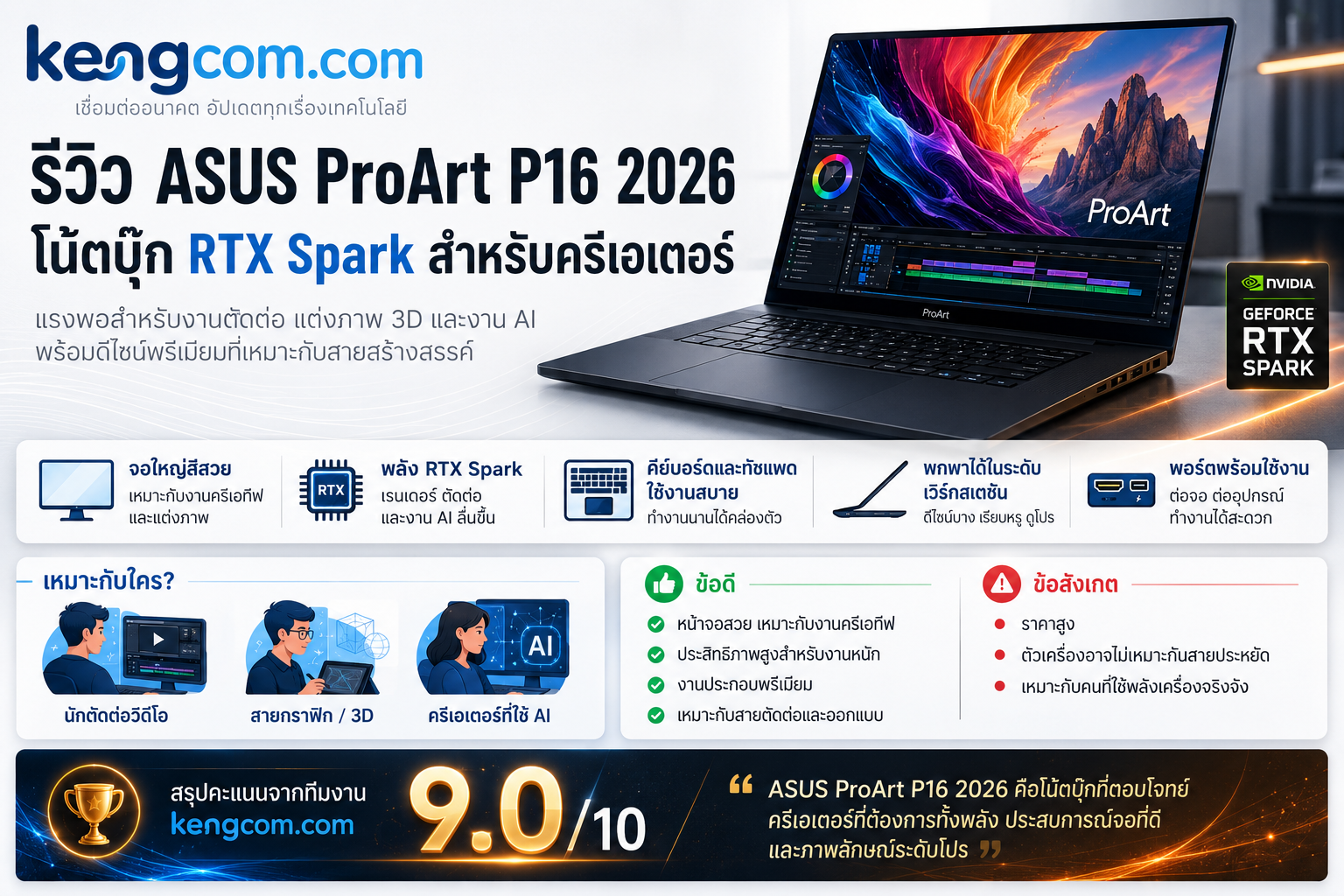
ฝั่ง ProArt มีรุ่นใหม่ที่ ASUS ระบุว่าเป็นหนึ่งในกลุ่มเครื่อง creator ที่ใช้แพลตฟอร์ม AI ประสิทธิภาพสูง เหมาะกับงานสร้างสรรค์ งานกราฟิก งานวิดีโอ และ workflow ที่ต้องพึ่ง AI มากขึ้น เช่น generative image, video editing, 3D rendering, local AI assistant หรือการทดลองโมเดลในเครื่อง

สำหรับคนทำคอนเทนต์ สิ่งที่ต้องจับตาคือ AI PC รุ่นใหม่จะช่วยลดเวลางานซ้ำ ๆ ได้แค่ไหน และแอปหลักอย่าง Adobe, DaVinci Resolve, Blender หรือเครื่องมือ AI ต่าง ๆ จะดึงพลัง NPU/GPU ในเครื่องออกมาใช้ได้คุ้มเพียงใด

ASUS Pad และ V Series เติมระบบนิเวศให้ครบกว่าเดิม

ASUS ยังประกาศการกลับมาของแท็บเล็ตภายใต้ชื่อ ASUS Pad โดยเน้นจอ OLED, ความบันเทิง และงานพกพาในตัวเครื่องบางเบา พร้อมกันนี้ยังมีเดสก์ท็อปและ All-in-One ตระกูล V Series เช่น V700 Mini Tower, V200 AiO และ V400 AiO ที่วางตัวเป็นคอมบ้านหรือคอมทำงานดีไซน์เรียบ แต่รองรับประสิทธิภาพ AI ยุคใหม่

ภาพรวมคือ ASUS กำลังสร้าง ecosystem ที่ต่อเนื่องกว่าเดิม ไม่ใช่ขายโน้ตบุ๊กเดี่ยว ๆ แต่พยายามทำให้อุปกรณ์หลายประเภทมีประสบการณ์ AI ใกล้เคียงกัน

Zenni Claw ผู้ช่วย AI ของ ASUS

ฟีเจอร์ที่ควรจับตาคือ ASUS Zenni Claw ซึ่ง ASUS อธิบายว่าเป็น AI assistant experience สำหรับ workflow แบบ agentic AI มี built-in skills และการประมวลผลแบบ hybrid local-and-cloud routing พูดง่าย ๆ คือบางงานอาจทำในเครื่องเพื่อความเร็วหรือความเป็นส่วนตัว ส่วนงานที่ต้องการพลังประมวลผลมากขึ้นอาจใช้คลาวด์ช่วย

ถ้า ASUS ทำให้ประสบการณ์นี้ใช้งานง่ายจริง Zenni Claw อาจเป็นตัวแยกความต่างระหว่าง AI PC ที่มีแค่ชิปแรง กับ AI PC ที่มี software experience ใช้ได้จริงในชีวิตประจำวัน

สรุป

ไลน์อัป ASUS AI PC Computex 2026 สะท้อนว่าตลาดคอมพิวเตอร์กำลังเดินจากยุค “สเปกแรง” ไปสู่ยุค “เครื่องเข้าใจงาน” มากขึ้น ไม่ว่าจะเป็น Zenbook, Vivobook, ProArt, ASUS Pad หรือ Zenni Claw จุดที่ต้องรอดูต่อคือราคาไทย รุ่นที่นำเข้า และฟีเจอร์ AI ที่ใช้งานได้จริงเมื่อเครื่องวางขาย

ที่มา: ASUS Pressroom – ASUS Makes AI Accessible With Next-Generation AI PC Lineup at Computex 2026, เผยแพร่ 2 มิถุนายน 2026

รีวิวจอพกพา Portable Monitor จอเสริมสำหรับคนทำงานหลายหน้าจอ คุ้มไหม น่าซื้อหรือเปล่า?

สำหรับคนที่ใช้โน้ตบุ๊กทำงานเป็นหลัก ปัญหาที่เจอบ่อยมากคือ จอเดียวไม่พอ โดยเฉพาะเวลาต้องเปิดหลายอย่างพร้อมกัน เช่น Excel, เอกสาร, เว็บ, แชทลูกค้า, โปรแกรมหลังบ้าน หรือใช้ประชุมออนไลน์ไปด้วยทำงานไปด้วย

จอพกพา Portable Monitor จึงเป็นอุปกรณ์ที่น่าสนใจ เพราะช่วยเพิ่มพื้นที่การทำงานได้โดยไม่ต้องซื้อจอมอนิเตอร์ขนาดใหญ่ และยังสามารถพกไปใช้นอกสถานที่ได้ง่ายกว่า

สินค้าตัวนี้เป็น จอพกพา Portable Monitor IPS รองรับการเชื่อมต่อผ่าน USB-C และ HDMI มีความละเอียด 1920×1080p และมีตัวเลือกขนาด 14 นิ้ว / 15.6 นิ้ว เหมาะกับทั้งงานเอกสาร งานออนไลน์ ดูหนัง เล่นเกม และใช้เป็นจอเสริมสำหรับโน้ตบุ๊กหรืออุปกรณ์อื่น ๆ

จุดเด่นของจอพกพารุ่นนี้

1. ช่วยให้ทำงานหลายหน้าจอได้สะดวกขึ้น

ข้อดีหลักของจอพกพาคือการเพิ่มพื้นที่หน้าจอ ทำให้ไม่ต้องสลับหน้าต่างไปมาอยู่ตลอดเวลา

ตัวอย่างการใช้งานจริง:

  • จอหลักเปิดงาน Excel / ระบบหลังบ้าน
  • จอเสริมเปิดแชทลูกค้า / เอกสารอ้างอิง
  • จอหนึ่งเปิดประชุมออนไลน์ อีกจอจดโน้ต
  • จอหนึ่งเปิดหน้าเว็บ อีกจอแก้ไขข้อมูล
  • ใช้กับโน้ตบุ๊กเวลาออกไปทำงานนอกสถานที่

สำหรับคนที่ทำงานออนไลน์ เจ้าของร้าน แอดมิน นักเรียน นักศึกษา หรือฟรีแลนซ์ การมีจอที่สองช่วยให้ทำงานลื่นขึ้นจริง เพราะเห็นข้อมูลพร้อมกันได้มากกว่าเดิม

2. จอ IPS Full HD ภาพคม ใช้งานทั่วไปได้ดี

รุ่นนี้ระบุว่าเป็นจอ IPS Full HD 1920×1080p ซึ่งเพียงพอสำหรับงานทั่วไป เช่น อ่านเอกสาร ทำงานออนไลน์ ดูวิดีโอ เล่นเกม หรือใช้เป็นจอเสริมในการพรีเซนต์งาน

จอ IPS มีข้อดีคือมุมมองภาพกว้าง สีไม่เพี้ยนง่ายเมื่อมองจากด้านข้าง เหมาะกับการใช้งานหลายสถานการณ์มากกว่าจอราคาถูกบางประเภท

แต่ถ้าคาดหวังเรื่องสีระดับงานกราฟิกจริงจัง เช่น แต่งภาพมืออาชีพ พิมพ์งานสี หรือทำวิดีโอที่ต้องการความแม่นยำสูง ควรดูรีวิวเพิ่มเติมเรื่องค่าสีและความสว่างก่อนซื้อ

3. ต่อได้หลายอุปกรณ์ ทั้งโน้ตบุ๊ก มือถือ iPad Mac และเครื่องเกม

จุดที่ทำให้จอพกพาน่าสนใจกว่าจอคอมทั่วไปคือความยืดหยุ่น รุ่นนี้ระบุว่ารองรับการใช้งานกับหลายอุปกรณ์ เช่น Notebook, Mac, iPad, มือถือ, Switch, PS4, PS5 และ Xbox

การเชื่อมต่อหลักคือ:

USB-C
เหมาะกับโน้ตบุ๊กหรืออุปกรณ์รุ่นใหม่ที่รองรับการส่งภาพผ่าน USB-C

HDMI
เหมาะกับโน้ตบุ๊กทั่วไป เครื่องเกม กล่องทีวี หรืออุปกรณ์ที่มีช่อง HDMI

อย่างไรก็ตาม ก่อนซื้อควรเช็กอุปกรณ์ของตัวเองด้วย โดยเฉพาะมือถือหรือแท็บเล็ต เพราะไม่ใช่ทุกเครื่องที่เสียบ USB-C แล้วส่งภาพออกจอได้ทันที บางรุ่นอาจต้องใช้อะแดปเตอร์ หรือไม่รองรับโหมดแสดงผลออกจอ

เหมาะกับใคร?

จอพกพาตัวนี้เหมาะกับกลุ่มต่อไปนี้มากที่สุด

คนทำงานด้วยโน้ตบุ๊กทุกวัน
ถ้าต้องเปิดหลายหน้าต่างพร้อมกัน จอเสริมช่วยลดเวลาสลับหน้าจอได้เยอะ

เจ้าของร้าน / แอดมิน / คนขายของออนไลน์
ใช้เปิดระบบจัดการร้าน แชทลูกค้า สต๊อกสินค้า และเอกสารไปพร้อมกันได้

นักเรียน นักศึกษา
จอหนึ่งเปิดคลาสหรือวิดีโอ อีกจอจดโน้ตหรือทำรายงาน

ฟรีแลนซ์ / คนทำงานนอกสถานที่
พกไปทำงานที่ร้านกาแฟ ออฟฟิศลูกค้า หรือ Co-working Space ได้ง่ายกว่าจอใหญ่

สายเกม
ใช้กับเครื่องเกมอย่าง Switch, PS4, PS5 หรือ Xbox ได้ตามข้อมูลสินค้า เหมาะกับคนที่อยากมีจอแยกไว้เล่นเกมแบบพกพา

ข้อควรรู้ก่อนซื้อ

ถึงแม้จอพกพาจะน่าสนใจ แต่ก่อนซื้อควรดู 4 เรื่องนี้ก่อน

1. เช็กว่าอุปกรณ์ของเรารองรับการต่อจอไหม

โน้ตบุ๊กส่วนใหญ่ใช้ HDMI ได้ค่อนข้างง่าย แต่ถ้าจะต่อผ่าน USB-C ต้องเช็กว่าพอร์ต USB-C ของเครื่องรองรับการส่งภาพหรือไม่ เพราะไม่ใช่ USB-C ทุกช่องจะต่อจอได้

2. ถ้าใช้กับมือถือ ต้องเช็กให้ละเอียด

มือถือบางรุ่นต่อจอได้ แต่บางรุ่นต่อไม่ได้ ถึงแม้จะเป็น USB-C เหมือนกันก็ตาม โดยเฉพาะมือถือ Android หลายรุ่นต้องรองรับ DisplayPort Alt Mode หรือโหมดส่งภาพออกจอ

3. ความสว่างอาจไม่เท่าจอมอนิเตอร์แพง ๆ

จอพกพาในช่วงราคาประหยัดเหมาะกับใช้งานทั่วไป แต่ถ้าใช้กลางแจ้ง แสงจ้า หรือทำงานสีจริงจัง อาจต้องดูรีวิวเรื่องความสว่างเพิ่มเติม

4. เลือกขนาดให้เหมาะกับการใช้งาน

ถ้าเน้นพกง่าย ขนาด 14 นิ้วจะคล่องตัวกว่า
ถ้าเน้นพื้นที่ทำงานเยอะขึ้น ขนาด 15.6 นิ้วจะใช้งานสบายตากว่า

ความเห็นจากเก่งคอม

ถ้าคุณเป็นคนที่ใช้โน้ตบุ๊กทำงานทุกวัน และรู้สึกว่าจอเดียวไม่พอ จอพกพาตัวนี้ถือว่า น่าสนใจมาก เพราะช่วยเพิ่มพื้นที่การทำงานได้ทันที พกพาง่าย ใช้ได้หลายอุปกรณ์ และราคาไม่แรงเมื่อเทียบกับประโยชน์ที่ได้

จุดที่น่าซื้อคือ:

  • เพิ่มจอที่สองให้โน้ตบุ๊กได้ง่าย
  • เหมาะกับงานเอกสาร งานออนไลน์ เรียนออนไลน์ และพรีเซนต์งาน
  • ใช้ได้ทั้ง USB-C และ HDMI
  • รองรับหลายอุปกรณ์
  • พกพาง่าย ไม่กินพื้นที่โต๊ะ
  • ราคาเริ่มต้นอยู่ในกลุ่มที่เข้าถึงง่าย

แต่ถ้าจะซื้อ ควรเช็กอุปกรณ์ของตัวเองก่อน โดยเฉพาะการต่อผ่าน USB-C และการใช้งานกับมือถือ เพราะเป็นจุดที่หลายคนมักเข้าใจผิด

โดยรวมแล้ว ถ้าต้องการจอเสริมสำหรับทำงาน ดูหนัง เล่นเกม หรือพกไปใช้นอกสถานที่ ตัวนี้เป็นตัวเลือกที่ค่อนข้างคุ้มสำหรับคนที่อยากทำงานหลายหน้าจอโดยไม่ต้องซื้อจอมอนิเตอร์ตั้งโต๊ะขนาดใหญ่

ดูรายละเอียดสินค้า / เช็กราคาล่าสุดได้ที่

Android 16 มาแล้ว: Live Updates, Advanced Protection และ Desktop Windowing ทำให้มือถือทำงานจริงจังขึ้น

Google ประกาศเปิดตัว Android 16 อย่างเป็นทางการ โดยเริ่มทยอยปล่อยให้กับอุปกรณ์ Pixel ที่รองรับก่อน และจะตามมาที่มือถือแบรนด์อื่นในช่วงถัดไป จุดที่น่าสนใจของรอบนี้ไม่ใช่แค่หน้าตาใหม่ แต่เป็นฟีเจอร์ที่ทำให้ Android ใช้งานประจำวันได้เป็นระบบขึ้น ปลอดภัยขึ้น และขยับเข้าใกล้ประสบการณ์การทำงานแบบเดสก์ท็อปมากขึ้น โดยเฉพาะบนแท็บเล็ตและอุปกรณ์จอใหญ่

Android 16 เป็นอัปเดตที่เหมาะกับผู้ใช้ทั่วไปมาก เพราะฟีเจอร์หลักหลายอย่างแก้ปัญหาที่เจอทุกวัน เช่น แจ้งเตือนเยอะเกินไป, ต้องเปิดแอปซ้ำ ๆ เพื่อดูสถานะบริการ, ความปลอดภัยจากเว็บหรือแอปอันตราย, และการทำงานหลายหน้าต่างบนแท็บเล็ตที่ยังไม่ลื่นเท่าโน้ตบุ๊ก

Live Updates แจ้งเตือนแบบเรียลไทม์

หนึ่งในฟีเจอร์เด่นคือ Live Updates สำหรับแจ้งสถานะแบบเรียลไทม์ เช่น บริการส่งอาหารหรือเรียกรถ ผู้ใช้ไม่จำเป็นต้องเข้าแอปซ้ำทุกไม่กี่นาทีเพื่อดูว่าของถึงไหนแล้ว เพราะข้อมูลสำคัญจะอยู่ใน notification ที่อัปเดตต่อเนื่องได้

Google ระบุว่าฟีเจอร์นี้เริ่มกับแอปที่รองรับบางกลุ่มก่อน และกำลังทำงานร่วมกับพาร์ตเนอร์ในระบบ Android รวมถึง Samsung, OPPO และ OnePlus เพื่อให้ประสบการณ์แบบนี้กระจายไปยังมือถือหลายแบรนด์มากขึ้นในอนาคต

จัดการแจ้งเตือนให้อ่านง่ายขึ้น

Android 16 ยังปรับการจัดกลุ่ม notification จากแอปเดียวกันให้เป็นระเบียบขึ้น ลดปัญหาหน้าแจ้งเตือนเต็มไปด้วยข้อความซ้ำ ๆ จากแอปเดียว การเปลี่ยนนี้อาจดูเล็ก แต่มีผลกับการใช้งานจริงมาก เพราะมือถือยุคนี้มักมีแจ้งเตือนจากแชต อีเมล แอปซื้อของ แอปธนาคาร และแอปส่งของเข้ามาพร้อมกันตลอดวัน

Advanced Protection เปิดความปลอดภัยแรงขึ้นในจุดเดียว

ด้านความปลอดภัย Android 16 เพิ่มทางเลือก Advanced Protection ซึ่ง Google อธิบายว่าเป็นชุดป้องกันระดับสูงสำหรับมือถือ ช่วยป้องกันภัยจากการโจมตีออนไลน์ แอปอันตราย เว็บไซต์ไม่ปลอดภัย และ scam call ได้ดีขึ้น เหมาะกับทั้งคนที่มีความเสี่ยงสูง เช่น นักข่าว ผู้บริหาร เจ้าของธุรกิจ หรือคนทั่วไปที่อยากล็อกเครื่องให้ปลอดภัยกว่าเดิม

สำหรับผู้ใช้ไทย ฟีเจอร์แนวนี้น่าสนใจมาก เพราะภัยหลอกลวงผ่านมือถือยังเกิดขึ้นต่อเนื่อง ไม่ว่าจะเป็นลิงก์ปลอม แอปปลอม หรือสายโทรหลอกให้ติดตั้งแอปควบคุมเครื่องจากระยะไกล การมีโหมดความปลอดภัยที่เปิดรวมได้ง่ายจึงเป็นทิศทางที่ควรจับตา

แท็บเล็ต Android ใกล้โน้ตบุ๊กมากขึ้น

อีกจุดสำคัญคือ Desktop Windowing สำหรับแท็บเล็ต Android ที่รองรับ ผู้ใช้สามารถเปิด ย้าย และปรับขนาดหน้าต่างแอปหลายตัวบนจอเดียวได้ คล้ายการทำงานบนคอมพิวเตอร์ ช่วยให้แท็บเล็ตเหมาะกับงานเอกสาร ประชุมออนไลน์ ตอบแชต และค้นข้อมูลพร้อมกันมากขึ้น

Google ระบุว่าฟีเจอร์ desktop windowing จะทยอยเปิดใช้งานบนอุปกรณ์ที่รองรับภายหลังในปีนี้ และยังมีฟีเจอร์อื่นตามมา เช่น custom keyboard shortcuts, taskbar overflow และการเชื่อมต่อจอนอกเพื่อขยายประสบการณ์แบบเดสก์ท็อป

สรุป

Android 16 เป็นอัปเดตที่เน้นการใช้งานจริงมากกว่าฟีเจอร์หวือหวา Live Updates ช่วยให้ไม่ต้องเปิดแอปซ้ำ, การจัดกลุ่มแจ้งเตือนทำให้เครื่องรกน้อยลง, Advanced Protection เสริมความปลอดภัย และ Desktop Windowing ทำให้แท็บเล็ต Android น่าใช้ทำงานมากขึ้น ถ้ามือถือหรือแท็บเล็ตของคุณได้อัปเดต Android 16 รอบนี้ถือว่าน่ากดอัปเดตหลังเช็กความพร้อมของแอปสำคัญแล้ว

ที่มา: Google Blog – Android 16 is here, เผยแพร่ 10 มิถุนายน 2025

ChatGPT อัปเดตระบบ Memory แบบ Dreaming จำบริบทได้สดขึ้น เริ่มทยอยเปิดให้ผู้ใช้ Plus และ Pro

OpenAI ประกาศอัปเดตระบบความจำของ ChatGPT ภายใต้แนวคิด Dreaming ซึ่งเป็นสถาปัตยกรรมใหม่สำหรับสังเคราะห์ memory ให้สดกว่าเดิม ถูกบริบทมากขึ้น และรองรับการใช้งานระยะยาวของผู้ใช้จำนวนมากได้ดีขึ้น ข่าวนี้น่าสนใจเพราะเป็นอีกก้าวของ AI assistant ที่ไม่ได้ตอบแบบเริ่มจากศูนย์ทุกครั้ง แต่สามารถเข้าใจโปรเจกต์ ความชอบ ข้อจำกัด และบริบทเดิมของผู้ใช้ได้ต่อเนื่องกว่าเดิม

OpenAI ระบุว่าอัปเดตนี้เริ่มทยอยเปิดให้ผู้ใช้ ChatGPT Plus และ Pro ในสหรัฐฯ ตั้งแต่วันที่ 4 มิถุนายน 2026 และจะขยายไปยังประเทศอื่น รวมถึงผู้ใช้ Free และ Go ในช่วงสัปดาห์ถัดไป โดยเป้าหมายหลักคือแก้ปัญหา memory เก่าไม่ทันเวลา จำผิดบริบท หรือเก็บข้อมูลที่ไม่เกี่ยวข้องกับสถานการณ์ปัจจุบัน

Dreaming ต่างจาก Memory เดิมอย่างไร

ระบบ memory เดิมของ ChatGPT เริ่มจากการบันทึกสิ่งที่ผู้ใช้บอกให้จำโดยตรง เช่น ความชอบ งานที่ทำ หรือข้อมูลส่วนตัวบางอย่าง ต่อมา OpenAI เพิ่มความสามารถให้ ChatGPT อ้างอิงบริบทจากประวัติการสนทนาได้มากขึ้น แต่ยังมีข้อจำกัดเรื่องความสดและความแม่นยำเมื่อเวลาผ่านไป

Dreaming เวอร์ชันใหม่ใช้กระบวนการเบื้องหลังเพื่อสรุปและจัดระเบียบข้อมูลจากบทสนทนาให้เป็น memory state ที่ใช้งานได้จริงมากขึ้น จุดสำคัญคือระบบจะพยายามเลือกเฉพาะบริบทที่มีประโยชน์ ไม่ใช่จำทุกอย่างแบบดิบ ๆ และสามารถปรับความทรงจำให้สอดคล้องกับเวลาที่เปลี่ยนไป เช่น เหตุการณ์ที่เคยเป็นแผนในอนาคต เมื่อเวลาผ่านไปแล้วควรถูกตีความเป็นเหตุการณ์ในอดีต

ประโยชน์กับผู้ใช้ทั่วไป

  • เริ่มแชตใหม่ได้ต่อเนื่องกว่าเดิม ไม่ต้องอธิบายโปรเจกต์หรือข้อจำกัดซ้ำบ่อย ๆ
  • คำตอบมีโอกาสตรงกับรสนิยม วิธีทำงาน และข้อจำกัดส่วนตัวมากขึ้น
  • ลดปัญหา AI ยึดข้อมูลเก่าที่หมดอายุ เช่น แผนเดินทาง งานที่จบไปแล้ว หรือสถานที่ที่ผู้ใช้ไม่ได้อยู่แล้ว
  • ผู้ใช้สามารถตรวจดู summary ของสิ่งที่ ChatGPT เข้าใจเกี่ยวกับตัวเอง และแก้ไขหรือเพิ่มข้อมูลได้

ทำไมข่าวนี้สำคัญกับตลาด AI

การแข่งขันของ AI assistant ไม่ได้อยู่ที่ความฉลาดของโมเดลอย่างเดียวอีกต่อไป แต่รวมถึงความสามารถในการทำงานต่อเนื่องกับผู้ใช้จริง ถ้า AI เข้าใจบริบทระยะยาวได้ดีขึ้น มันจะเริ่มทำงานคล้ายผู้ช่วยประจำตัวมากกว่าแชตบอททั่วไป ไม่ว่าจะเป็นงานเขียน งานโค้ด การวางแผนท่องเที่ยว การเรียน หรือการจัดการข้อมูลส่วนตัว

อย่างไรก็ตาม memory เป็นฟีเจอร์ที่เกี่ยวข้องกับความเป็นส่วนตัวโดยตรง ผู้ใช้ควรเข้าไปตรวจสอบหน้าการตั้งค่า memory เป็นระยะ ปิดสิ่งที่ไม่ต้องการให้จำ และระวังการส่งข้อมูลอ่อนไหวเข้าไปในแชต แม้ระบบจะช่วยให้ใช้งานสะดวกขึ้น แต่การควบคุมข้อมูลยังควรอยู่ในมือของผู้ใช้เสมอ

สรุป

Dreaming เป็นอัปเดตที่ทำให้ ChatGPT ขยับเข้าใกล้ผู้ช่วย AI ที่เข้าใจผู้ใช้ต่อเนื่องมากขึ้น จุดเด่นคือ memory สดกว่าเดิม ปรับตามเวลาได้ดีขึ้น และมีหน้า summary ให้ตรวจสอบได้ สำหรับผู้ใช้ไทยอาจต้องรอการทยอยเปิดใช้งานตามภูมิภาค แต่ข่าวนี้เป็นสัญญาณชัดว่า AI assistant รุ่นต่อไปจะเน้นความต่อเนื่องและบริบทส่วนตัวมากขึ้นเรื่อย ๆ

ที่มา: OpenAI – Dreaming: Better memory for a more helpful ChatGPT, เผยแพร่ 4 มิถุนายน 2026

NVIDIA จับมือ Microsoft เปิด RTX Spark ซูเปอร์ชิป AI PC รุ่นใหม่ แรมรวมสูงสุด 128GB มาในโน้ตบุ๊กปลายปี 2026

NVIDIA และ Microsoft ประกาศความร่วมมือครั้งใหญ่ในงาน GTC Taipei / Computex 2026 เปิดตัว NVIDIA RTX Spark ซูเปอร์ชิปสำหรับ Windows PC ยุค personal AI agent โดยวางเป้าให้คอมพิวเตอร์ส่วนบุคคลรุ่นใหม่ไม่ได้เป็นแค่เครื่องเปิดแอป แต่เป็นเครื่องที่สามารถรันงาน AI agent, งานสร้างสรรค์, งานวิดีโอ และเกมระดับสูงได้บนอุปกรณ์ส่วนตัว

ข้อมูลจาก NVIDIA ระบุว่า RTX Spark ให้พลังประมวลผล AI ระดับ 1 petaflop รองรับหน่วยความจำแบบ unified memory สูงสุด 128GB และออกแบบมาให้ใช้กับ Windows laptop และ desktop ขนาดเล็กที่เน้นประสิทธิภาพต่อพลังงาน โดยอุปกรณ์จาก ASUS, Dell, HP, Lenovo, Microsoft Surface และ MSI มีกำหนดเริ่มวางจำหน่ายช่วงฤดูใบไม้ร่วงปี 2026

RTX Spark คืออะไร

RTX Spark เป็นแพลตฟอร์มชิปที่รวม CPU และ GPU เข้าด้วยกันสำหรับงาน AI บนเครื่องโดยตรง จุดขายคือการรันโมเดลขนาดใหญ่และ agent บนพีซีส่วนตัว ลดการพึ่งพาคลาวด์ในบางงาน และเปิดทางให้ซอฟต์แวร์บน Windows ใช้ AI แบบลึกขึ้น ตั้งแต่งานค้นหาไฟล์ในเครื่อง สั่งงานข้ามแอป สร้างภาพ วิดีโอ เขียนโค้ด ไปจนถึงงานสร้างสรรค์ระดับมืออาชีพ

NVIDIA ระบุว่าแพลตฟอร์มนี้มี GPU สถาปัตยกรรม Blackwell RTX, CPU NVIDIA Grace แบบ 20 คอร์ และเชื่อมต่อกันผ่าน NVLink-C2C พร้อมเทคโนโลยีชุดใหญ่ของค่าย เช่น CUDA, RTX, DLSS, TensorRT, OptiX, Reflex และ G-SYNC

ทำไม Microsoft ถึงสำคัญในข่าวนี้

ความร่วมมือกับ Microsoft ทำให้ RTX Spark ไม่ได้เป็นแค่ชิปแรง ๆ แต่ถูกวางเป็นแพลตฟอร์ม Windows สำหรับ AI agent โดยเฉพาะ ทั้งสองบริษัทพูดถึงระบบความปลอดภัย การกำหนด policy และการรัน agent แบบผู้ใช้ควบคุมได้ ซึ่งเป็นประเด็นสำคัญมากหาก AI จะเริ่มกดปุ่ม สั่งงานแอป หรือเข้าถึงไฟล์ในเครื่องแทนเรา

ในมุมผู้ใช้ทั่วไป แนวคิดนี้อาจเปลี่ยนภาพของโน้ตบุ๊ก Windows ระดับพรีเมียมในอีก 1-2 ปีข้างหน้า จากเดิมที่วัดกันด้วย CPU/GPU สำหรับเกมหรืองานตัดต่อ ไปสู่การวัดว่ารัน AI local ได้ดีแค่ไหน ปลอดภัยแค่ไหน และทำงานร่วมกับแอปหลักได้ลื่นหรือไม่

งานแบบไหนที่ได้ประโยชน์

  • นักพัฒนา AI ที่ต้องทดลองโมเดลหรือ agent บนเครื่องส่วนตัว
  • ครีเอเตอร์ที่ตัดต่อวิดีโอความละเอียดสูง สร้างภาพ หรือใช้ AI ใน Photoshop/Premiere
  • คนทำงานองค์กรที่ต้องการ AI ช่วยค้นหาไฟล์ สรุปเอกสาร และทำงานข้ามแอปโดยไม่ส่งข้อมูลบางส่วนขึ้นคลาวด์
  • เกมเมอร์ที่ต้องการโน้ตบุ๊กบางเบาแต่ยังได้ RTX, DLSS และเฟรมเรตระดับสูง

สรุป

RTX Spark เป็นสัญญาณว่า AI PC กำลังเข้าสู่เฟสจริงจังมากขึ้น ไม่ใช่แค่มีปุ่ม Copilot หรือ NPU สำหรับงานเบา ๆ แต่เป็นเครื่องที่รองรับโมเดลและ agent ขนาดใหญ่ในเครื่องได้ หากแพลตฟอร์มนี้ทำได้ตามที่ NVIDIA และ Microsoft วางไว้ ตลาดโน้ตบุ๊ก Windows ระดับบนในปลายปี 2026 อาจเริ่มเปลี่ยนจากยุค gaming laptop และ creator laptop ไปสู่ยุค personal AI computer อย่างเต็มตัว

ที่มา: NVIDIA – NVIDIA and Microsoft Reinvent Windows PCs for the Age of Personal AI, เผยแพร่ 1 มิถุนายน 2026

Google เตรียมส่ง Gemini ลง Chrome บน Android พร้อม Auto Browse ให้ AI ช่วยสรุปเว็บและทำงานแทนบางขั้นตอน

Google ประกาศเตรียมนำ Gemini in Chrome มาสู่ Chrome บน Android พร้อมฟีเจอร์ auto browse เพื่อให้ผู้ใช้มือถือสามารถสรุปหน้าเว็บ ถามคำถามจากเนื้อหาที่กำลังอ่าน และให้ AI ช่วยทำงานบางอย่างบนเว็บได้โดยไม่ต้องสลับแอปไปมา

ฟีเจอร์นี้ประกาศเมื่อวันที่ 12 พฤษภาคม 2026 และ Google ระบุว่าจะเริ่มทยอยเปิดให้ใช้งานช่วงปลายเดือนมิถุนายน 2026 สำหรับอุปกรณ์ Android 12 ขึ้นไปในสหรัฐฯ ที่มี RAM อย่างน้อย 4GB ส่วน auto browse จะเริ่มกับผู้สมัครสมาชิก AI Pro และ Ultra ในสหรัฐฯ บนอุปกรณ์ที่รองรับก่อน

Gemini ใน Chrome บน Android ทำอะไรได้บ้าง

แนวคิดหลักคือทำให้เบราว์เซอร์มือถือมีผู้ช่วย AI อยู่ในบริบทเดียวกับหน้าเว็บที่ผู้ใช้กำลังเปิดอยู่ เมื่อกดไอคอน Gemini ผู้ใช้สามารถถามเกี่ยวกับหน้าเว็บ สรุปบทความยาว ขอคำอธิบายประเด็นยาก ๆ หรือให้ช่วยดึงข้อมูลจากหน้าเว็บไปใช้งานต่อกับบริการของ Google เช่น Calendar, Keep หรือ Gmail ได้

สำหรับคนที่อ่านข่าว รีวิวสินค้า หรือคู่มือยาว ๆ บนมือถือ ฟีเจอร์นี้จะช่วยลดเวลาการอ่านและค้นหาข้อมูลซ้ำ โดยเฉพาะหน้าที่มีรายละเอียดเยอะ เช่น ตารางสเปกสินค้า เงื่อนไขบริการ สูตรอาหาร หรือเอกสารประกาศต่าง ๆ

Auto Browse คือก้าวสำคัญของเบราว์เซอร์ยุค Agentic AI

จุดที่น่าสนใจที่สุดคือ auto browse เพราะ Google วางให้ Chrome สามารถช่วยทำงานบนเว็บแทนผู้ใช้บางขั้นตอน เช่น จองที่จอดรถหรือแก้ไขคำสั่งซื้อ โดยระบบจะใช้ข้อมูลที่เกี่ยวข้องจากบริบทของผู้ใช้ แล้วดำเนินขั้นตอนที่น่าเบื่อให้ แต่ยังต้องขอการยืนยันก่อนงานที่อ่อนไหว เช่น การซื้อสินค้า หรือการโพสต์บนโซเชียล

นี่เป็นภาพของเบราว์เซอร์ยุคใหม่ที่ไม่ได้เป็นแค่หน้าต่างเปิดเว็บ แต่เป็นตัวกลางให้ AI agent เข้าใจเว็บ ทำงานข้ามบริการ และช่วยลดงานซ้ำ ๆ บนมือถือได้มากขึ้น

เรื่องความปลอดภัยยังเป็นประเด็นใหญ่

Google ระบุว่าฟีเจอร์เหล่านี้ใช้แนวทางป้องกันเดียวกับบนเดสก์ท็อป รวมถึงการรับมือกับความเสี่ยงแบบ prompt injection ซึ่งเป็นสถานการณ์ที่หน้าเว็บพยายามสั่ง AI ให้ทำสิ่งที่ผู้ใช้ไม่ได้ตั้งใจ ถ้า AI ในเบราว์เซอร์เริ่มทำงานแทนเราได้จริง ประเด็นเรื่องการยืนยันคำสั่ง สิทธิ์เข้าถึงข้อมูล และการจำกัดสิ่งที่ AI ทำได้จะกลายเป็นเรื่องสำคัญมาก

สรุป

Gemini in Chrome บน Android เป็นอีกก้าวของ Google ในการเปลี่ยน Chrome จากเบราว์เซอร์ธรรมดาให้กลายเป็น AI assistant ที่เข้าใจหน้าเว็บและช่วยทำงานได้มากขึ้น ช่วงแรกยังจำกัดประเทศ ภาษา และอุปกรณ์ แต่ถ้าการใช้งานจริงทำได้ดี ฟีเจอร์ลักษณะนี้มีโอกาสกลายเป็นมาตรฐานใหม่ของเบราว์เซอร์มือถือในอนาคต

ที่มา: Google Blog – Bringing the best of Gemini in Chrome to Android, เผยแพร่ 12 พฤษภาคม 2026

Samsung Smart Monitor M7 32 นิ้ว 4K — จอเดียว ใช้ได้ทั้งทำงาน ดูหนัง และเป็น Smart TV

ถ้าคุณกำลังมองหาจอคอมใหม่ที่ไม่ได้ทำได้แค่ “ต่อคอมแล้วแสดงภาพ” รุ่นนี้น่าสนใจมาก เพราะ Samsung Smart Monitor M7 M70F 32 นิ้ว 4K เป็นจอที่รวมความเป็น จอมอนิเตอร์ + Smart TV + จอทำงานยุคใหม่ ไว้ในตัวเดียว

เหมาะมากสำหรับคนที่อยากได้จอใหญ่ ภาพคม ใช้ทำงานก็ได้ ดู Netflix / YouTube / สตรีมมิงก็สะดวก ไม่ต้องเปิดคอมตลอดเวลา

จุดเด่นที่ทำให้รุ่นนี้น่าใช้

1. จอใหญ่ 32 นิ้ว ความละเอียด 4K

ขนาด 32 นิ้วถือว่าใหญ่กำลังดีสำหรับโต๊ะทำงาน ดูเอกสาร เปิดหลายหน้าต่าง ตัดต่อรูป ทำคอนเทนต์ หรือใช้ดูหนังในห้องนอนก็สบายตา

ความละเอียดระดับ 4K UHD 3840 × 2160 ทำให้ภาพคมกว่า Full HD ชัดเจน เหมาะกับคนที่ใช้จอวันละหลายชั่วโมง ไม่ว่าจะทำงาน เรียนออนไลน์ ประชุม หรือดูคอนเทนต์

2. เป็น Smart Monitor ไม่ใช่แค่จอธรรมดา

ข้อดีของรุ่นนี้คือมีระบบ Tizen™ ในตัว ใช้งานแอปแบบ Smart TV ได้ ไม่จำเป็นต้องต่อคอมตลอดเวลา อยากพักจากงานแล้วเปิดดูหนัง ดู YouTube หรือใช้แอปสตรีมมิง ก็ทำได้จากจอโดยตรง

พูดง่าย ๆ คือซื้อจอเดียว ได้ทั้งจอคอมและทีวีอัจฉริยะในตัว

3. ต่อโน้ตบุ๊กง่ายด้วย USB-C

รุ่นนี้มีพอร์ต USB-C 1 ช่อง รองรับชาร์จไฟสูงสุด 65W พร้อม HDMI 2 ช่อง และ USB Hub 3 ช่อง ทำให้โต๊ะทำงานดูเป็นระเบียบขึ้นมาก โดยเฉพาะคนที่ใช้โน้ตบุ๊กทำงานเป็นหลัก

ต่อสาย USB-C เส้นเดียวก็ช่วยให้การเชื่อมต่อสะดวกขึ้น ไม่ต้องวุ่นวายกับสายหลายเส้นเหมือนจอทั่วไป

4. มีลำโพงในตัว

Samsung Smart Monitor M7 มีลำโพงในตัว กำลังขับ 10W เหมาะกับการประชุมออนไลน์ ดูคลิป ดูหนัง หรือใช้งานทั่วไป โดยไม่จำเป็นต้องซื้อลำโพงแยกทันที

สำหรับคนที่อยากจัดโต๊ะให้คลีน ๆ ลดอุปกรณ์บนโต๊ะ รุ่นนี้ตอบโจทย์มาก

5. เหมาะกับทั้งทำงานและความบันเทิง

จอนี้ไม่ได้เหมาะแค่สายออฟฟิศ แต่เหมาะกับคนที่อยากได้จออเนกประสงค์ เช่น

  • ใช้ทำงานเอกสาร Excel / Word / Web
  • ใช้เรียนออนไลน์หรือประชุม Zoom / Google Meet
  • ใช้ดูหนัง ซีรีส์ YouTube
  • ใช้ต่อคอนโซลหรืออุปกรณ์ HDMI
  • ใช้เป็นจอหลักในห้องทำงานหรือห้องนอน

รีเฟรชเรตอยู่ที่ 60Hz และ Response Time 4ms เหมาะกับการใช้งานทั่วไป ทำงาน ดูหนัง เล่นเกม casual ได้ดี แต่ถ้าเป็นสายเกม FPS จริงจังมาก ๆ อาจต้องดูจอเกมมิ่งรีเฟรชเรตสูงแทน

ทำไมตอนนี้น่าซื้อ?

ตอนนี้ใน Shopee ราคาที่เช็กได้อยู่ที่ 9,999 บาท จากราคาปกติ 12,990 บาท ลดไปประมาณ 23% และขายโดยร้าน samsung_thailand บน Shopee Mall ซึ่งมีจุดที่ทำให้มั่นใจกว่า เช่น ของแท้ 100%, Fulfilled by Shopee, ส่งฟรี และมีนโยบายคืนเงิน/คืนสินค้าใน 15 วันตามเงื่อนไข Shopee

สำหรับจอ 32 นิ้ว 4K ที่เป็น Smart Monitor มี USB-C และใช้แทน Smart TV ได้ด้วย ราคานี้ถือว่าน่าสนใจมาก

สรุป: รุ่นนี้เหมาะกับใคร?

Samsung Smart Monitor M7 M70F 32 นิ้ว 4K เหมาะกับคนที่อยากได้จอเดียวจบ ใช้ได้ทั้งทำงานและพักผ่อน ไม่อยากซื้อจอคอมกับทีวีแยกกัน และอยากได้จอที่ต่อโน้ตบุ๊กง่าย ภาพคม ขนาดใหญ่ ใช้งานได้หลากหลาย

ถ้าคุณกำลังจัดโต๊ะทำงานใหม่ หรืออยากอัปเกรดจากจอ Full HD เดิม รุ่นนี้เป็นหนึ่งในตัวเลือกที่คุ้มมากในช่วงราคาประมาณหมื่นบาท

ดูราคา / สั่งซื้อ Samsung Smart Monitor M7 32 นิ้ว 4K

ใครกำลังมองหาจอ 4K ขนาดใหญ่ ใช้ทำงานก็ได้ ดูหนังก็ดี รุ่นนี้น่ากดดูรายละเอียดมากครับ

👉 คลิกดูราคาและสั่งซื้อผ่าน Shopee ได้ที่นี่

เราใช้คุกกี้เพื่อพัฒนาประสิทธิภาพ และประสบการณ์ที่ดีในการใช้เว็บไซต์ของคุณ คุณสามารถศึกษารายละเอียดได้ที่ นโยบายความเป็นส่วนตัว และสามารถจัดการความเป็นส่วนตัวเองได้ของคุณได้เองโดยคลิกที่ ตั้งค่า

ตั้งค่าความเป็นส่วนตัว

คุณสามารถเลือกการตั้งค่าคุกกี้โดยเปิด/ปิด คุกกี้ในแต่ละประเภทได้ตามความต้องการ ยกเว้น คุกกี้ที่จำเป็น

ยอมรับทั้งหมด
จัดการความเป็นส่วนตัว
  • เปิดใช้งานตลอด

บันทึกการตั้งค่า
Exit mobile version